Abgehakt · Hilfe & Anleitungen
Wähle eine Aufgabe. Folge den Schritten in der App.
Keine passende Anleitung.
Vorbereiten
Einen Artikel anlegenKostenlos
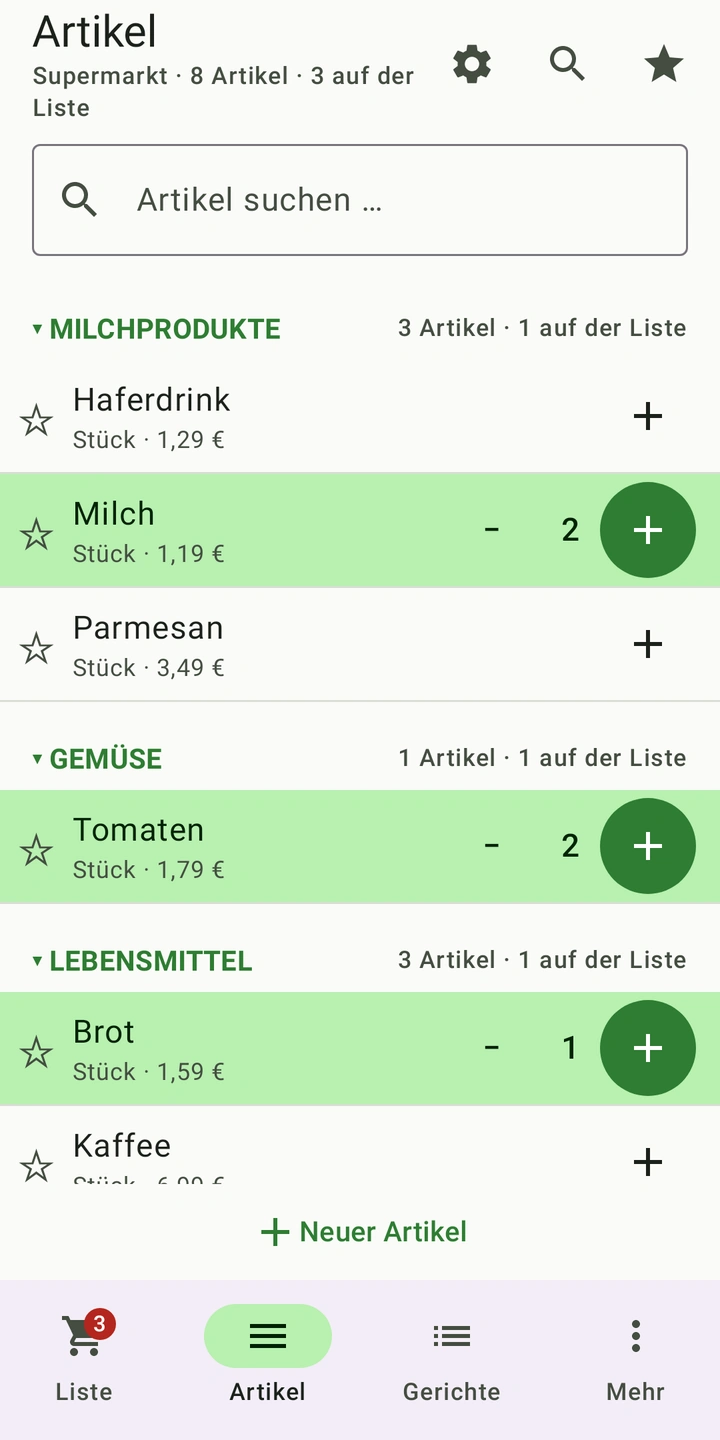
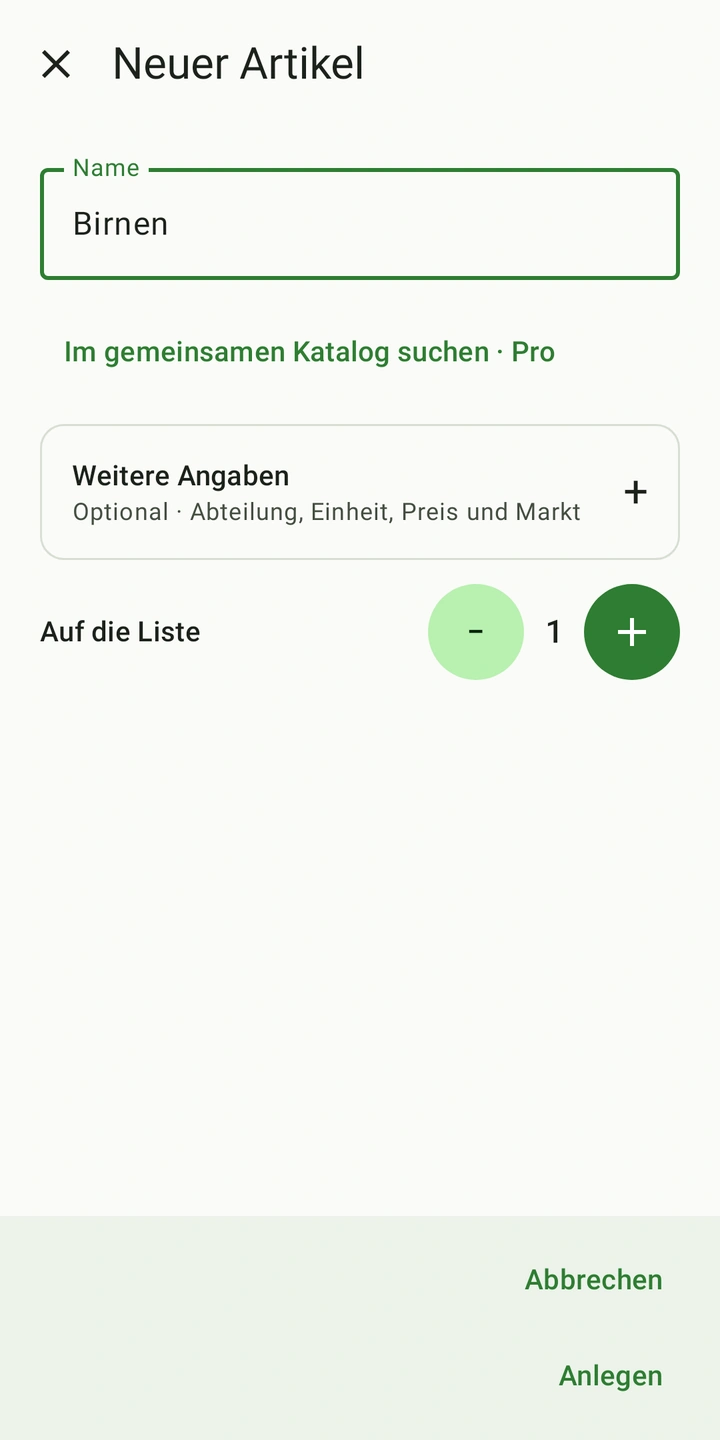
Öffne Artikel → Neuer Artikel.
Gib den Namen ein. Falls der Artikel schon vorhanden ist, wähle den angebotenen vorhandenen Artikel.
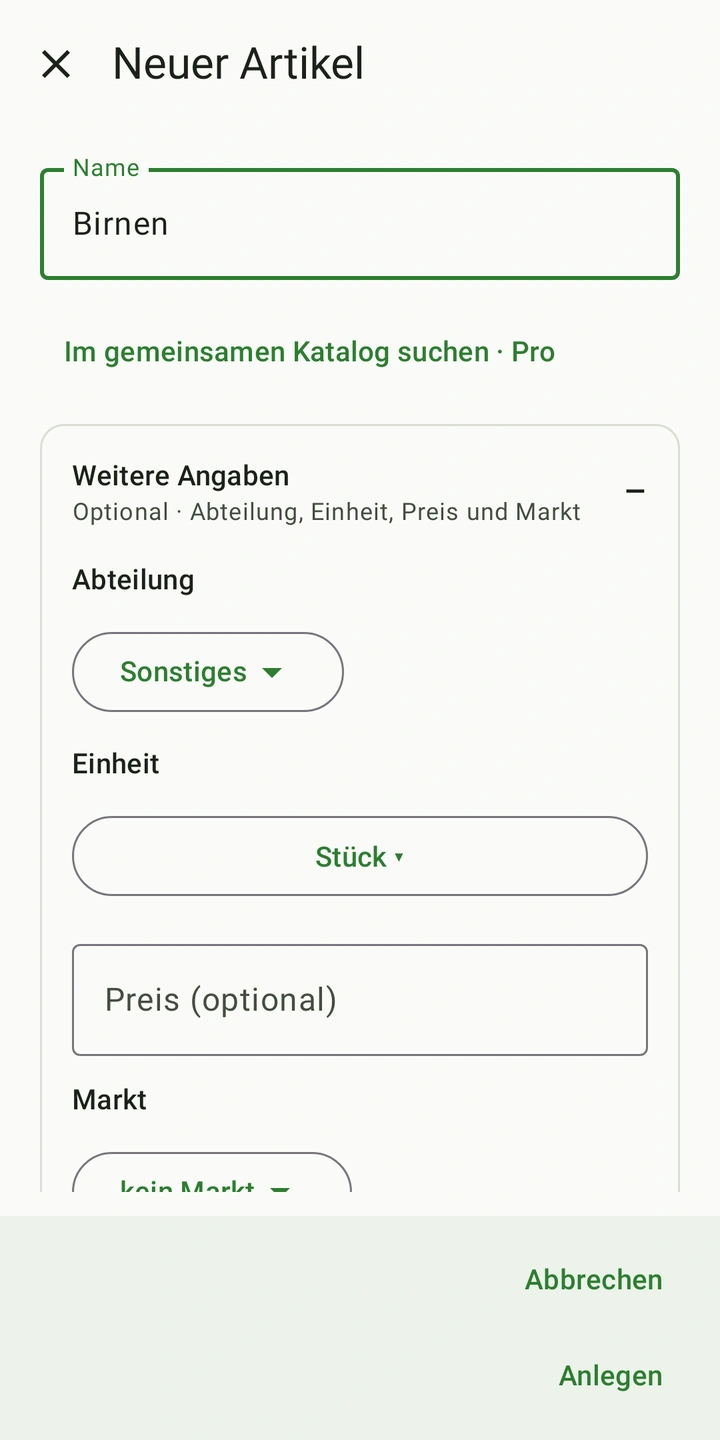
Öffne bei Bedarf Weitere Angaben und wähle Abteilung, Einheit, Preis und Markt.
Tippe auf Anlegen.
Vor dem Einkauf die Artikel durchgehenKostenlos
Öffne Artikel und gehe die Abteilungen von oben nach unten durch.
Tippe bei benötigten Artikeln auf +. Mit −/+ passt du die Menge an.
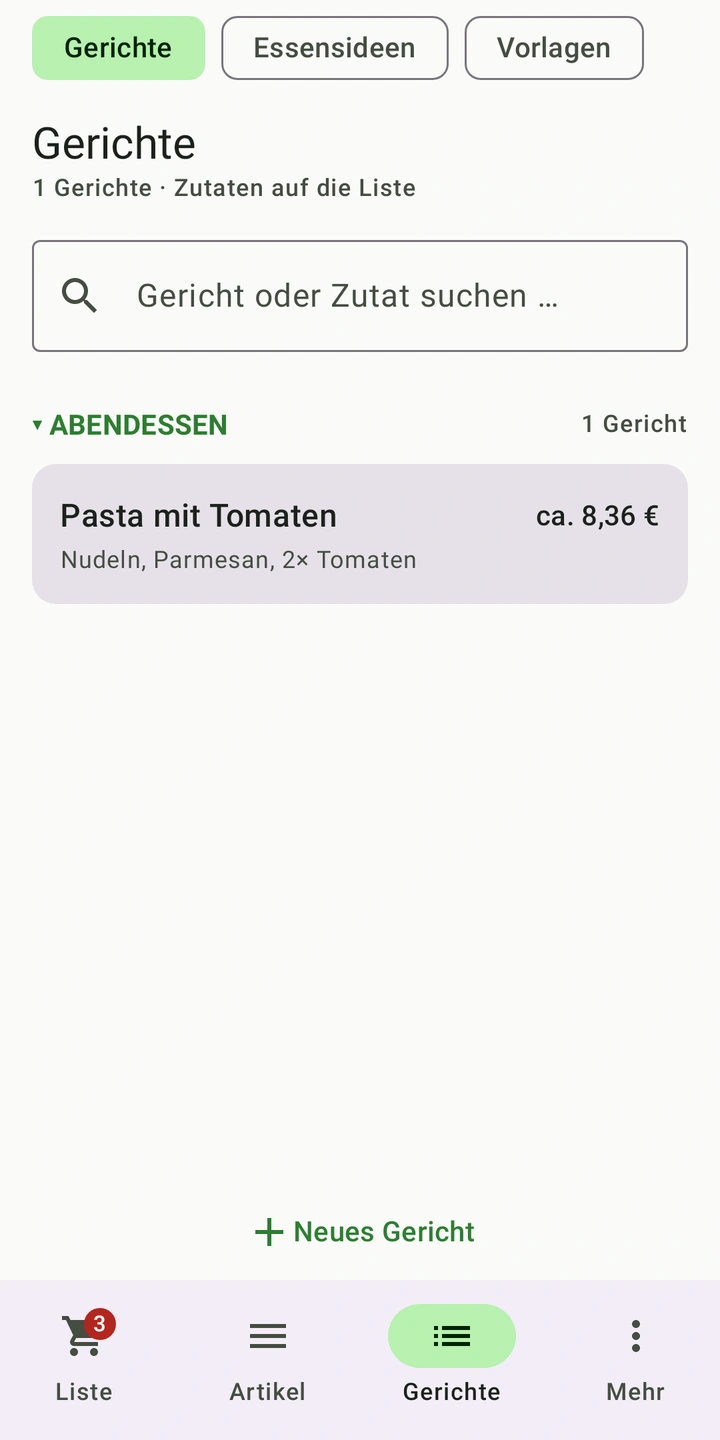
Wechsle zu Gerichte, wenn du Zutaten ergänzen möchtest. Deine Position unter Artikel bleibt erhalten.
Öffne Liste für deinen Einkauf.
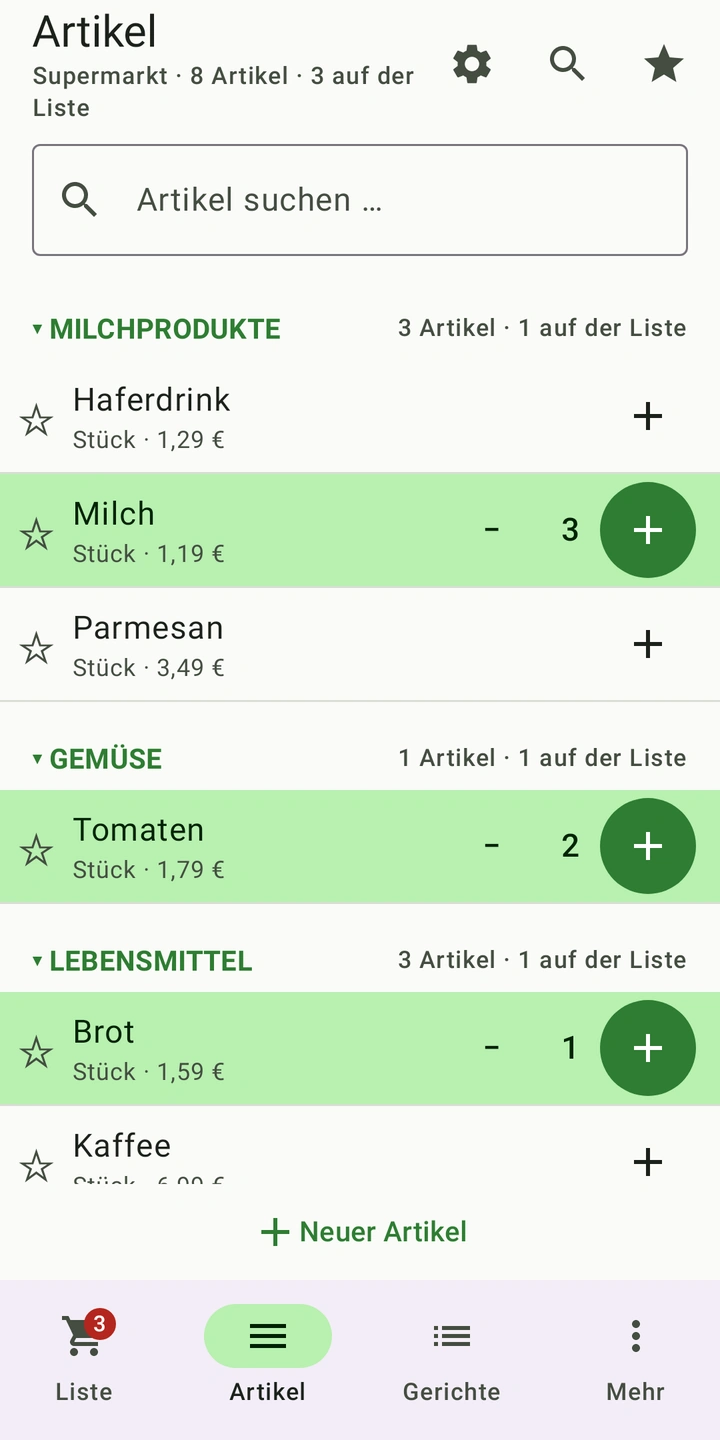
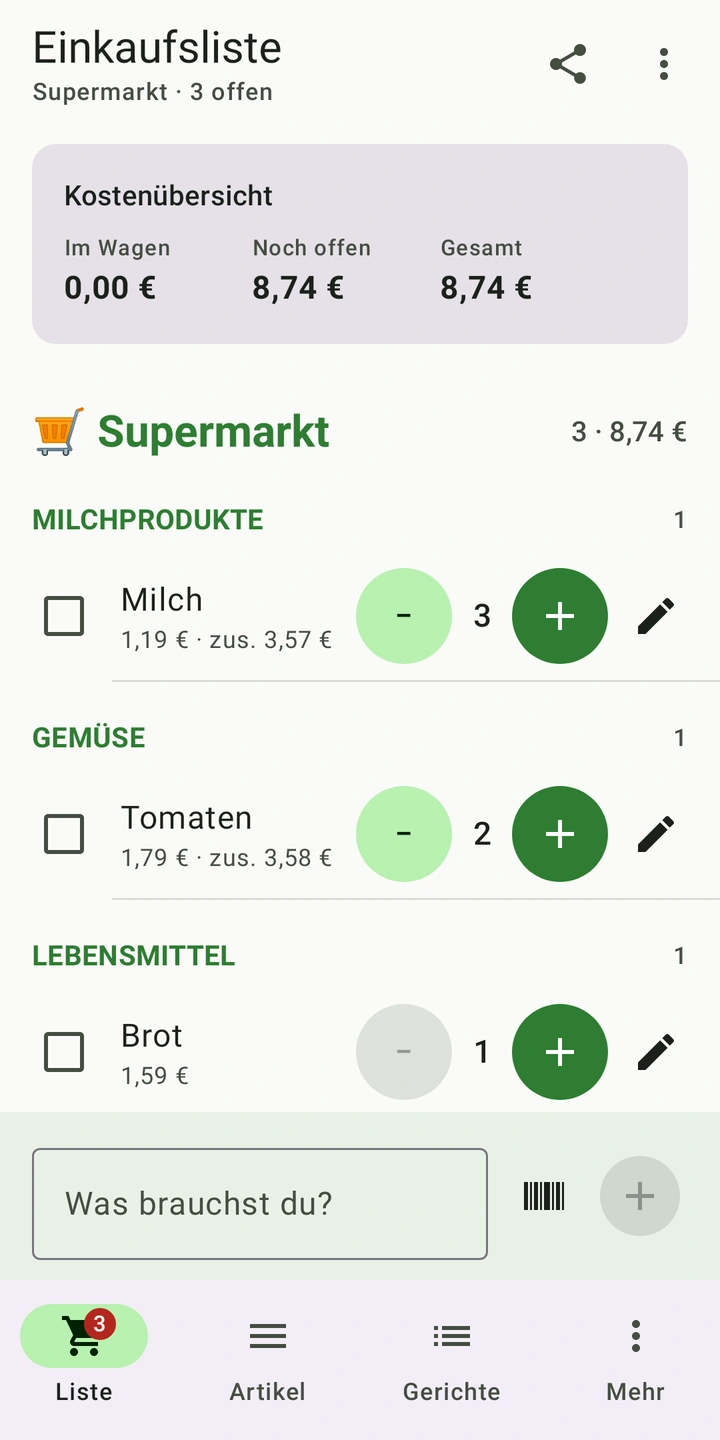
Name, Preis oder Einheit ändernKostenlos
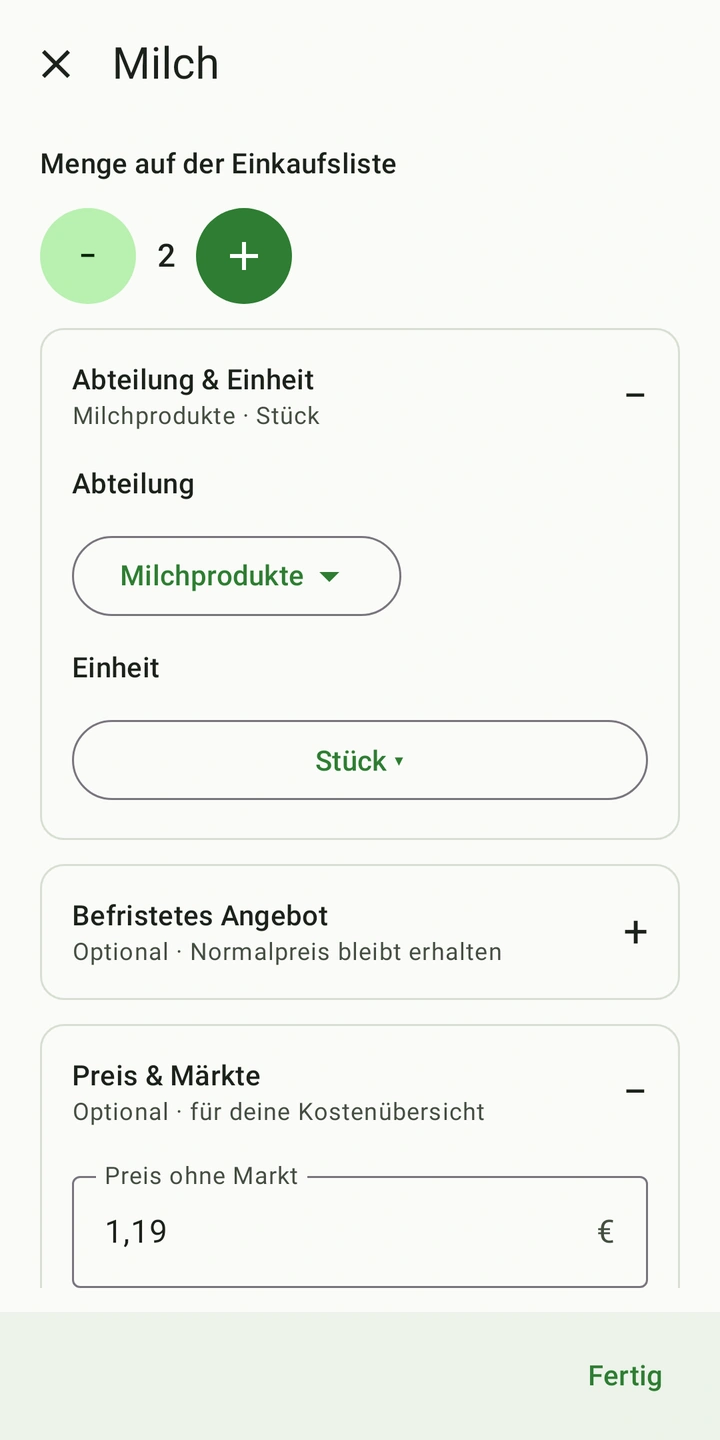
Suche den Artikel unter Artikel und tippe auf seinen Namen. Auf Liste öffnet das Stift-Symbol denselben Editor.
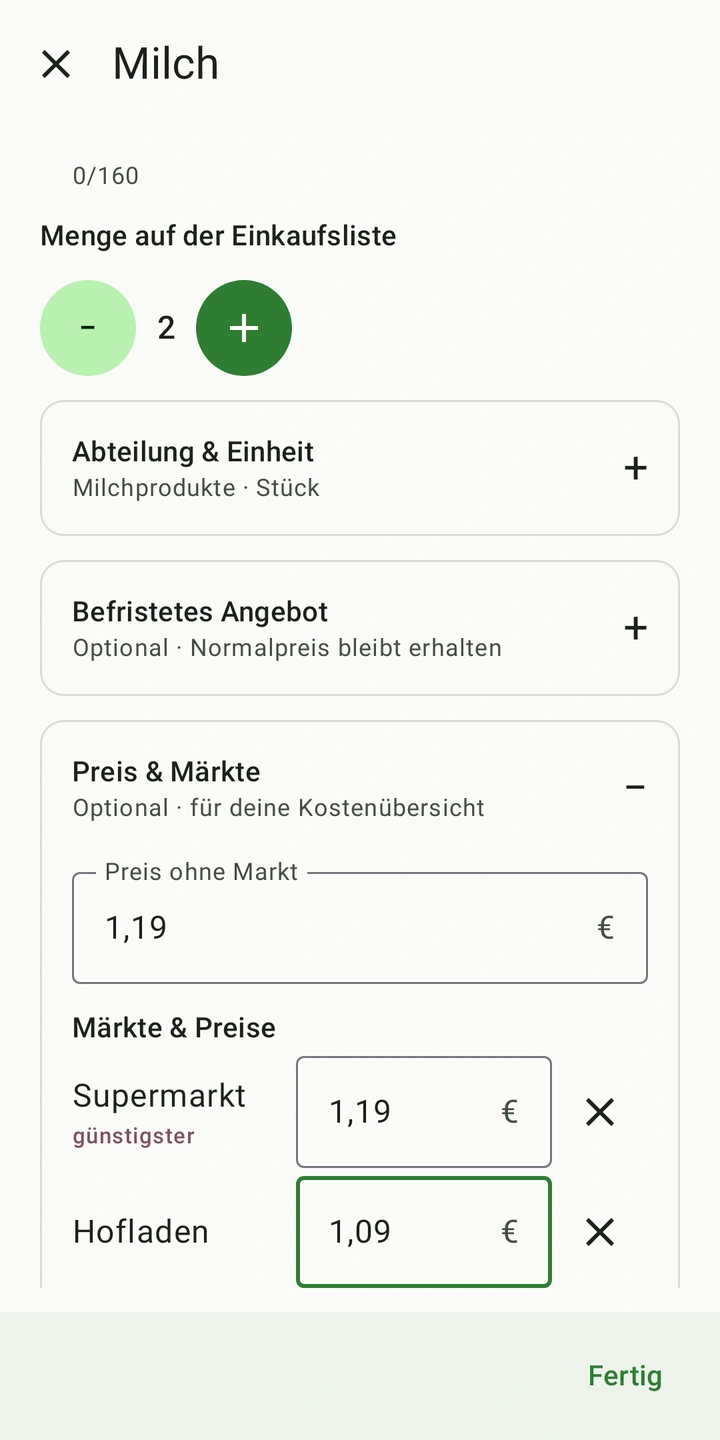
Ändere den Namen oder öffne Abteilung & Einheit beziehungsweise Preis & Märkte.
Trage deine Angaben ein und tippe auf Fertig.
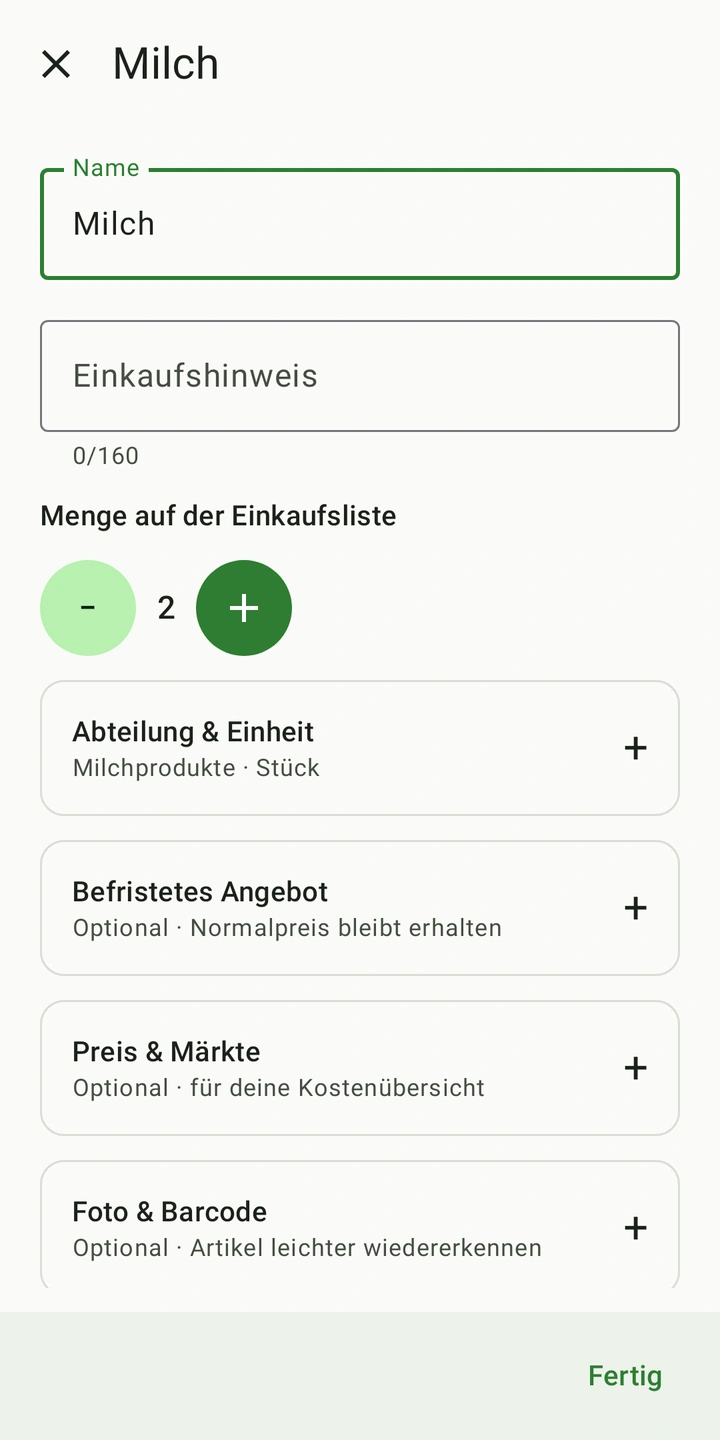
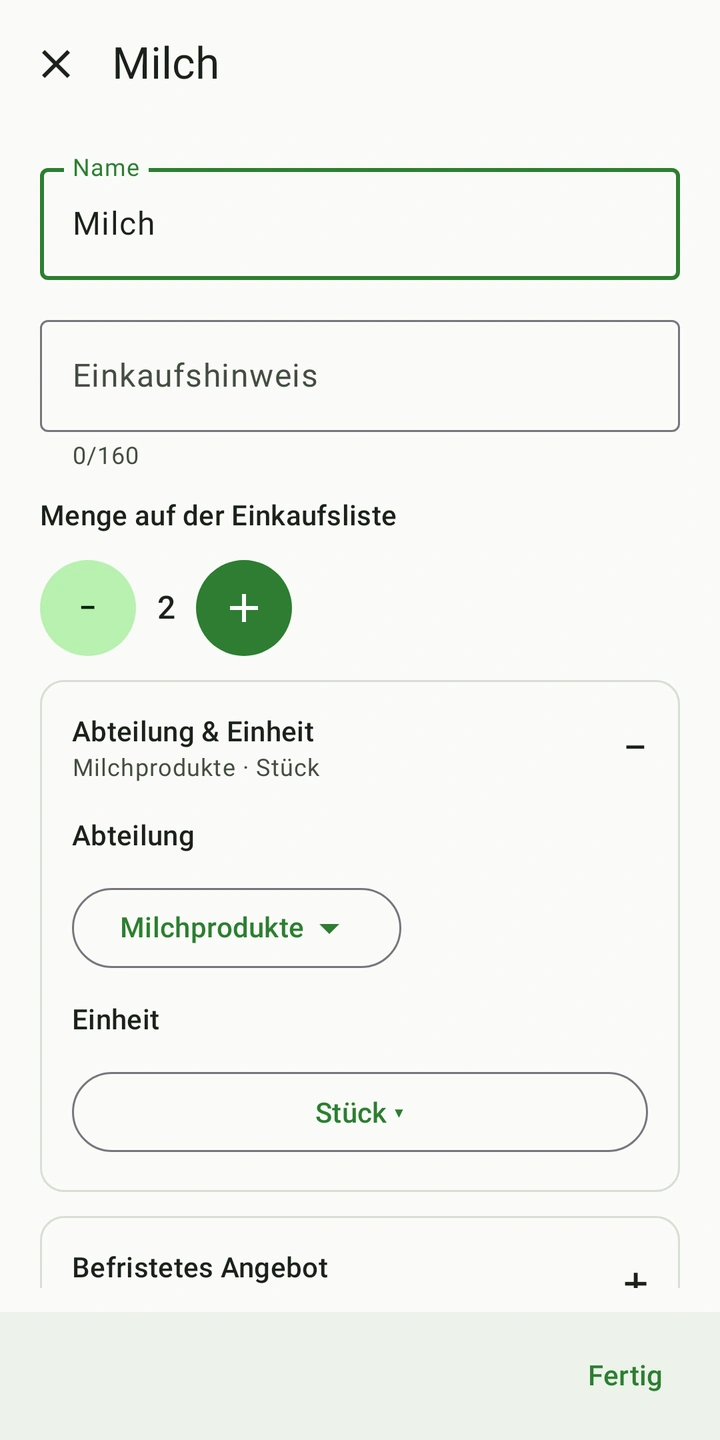
Ein Artikelfoto hinzufügen oder ändernKostenlos
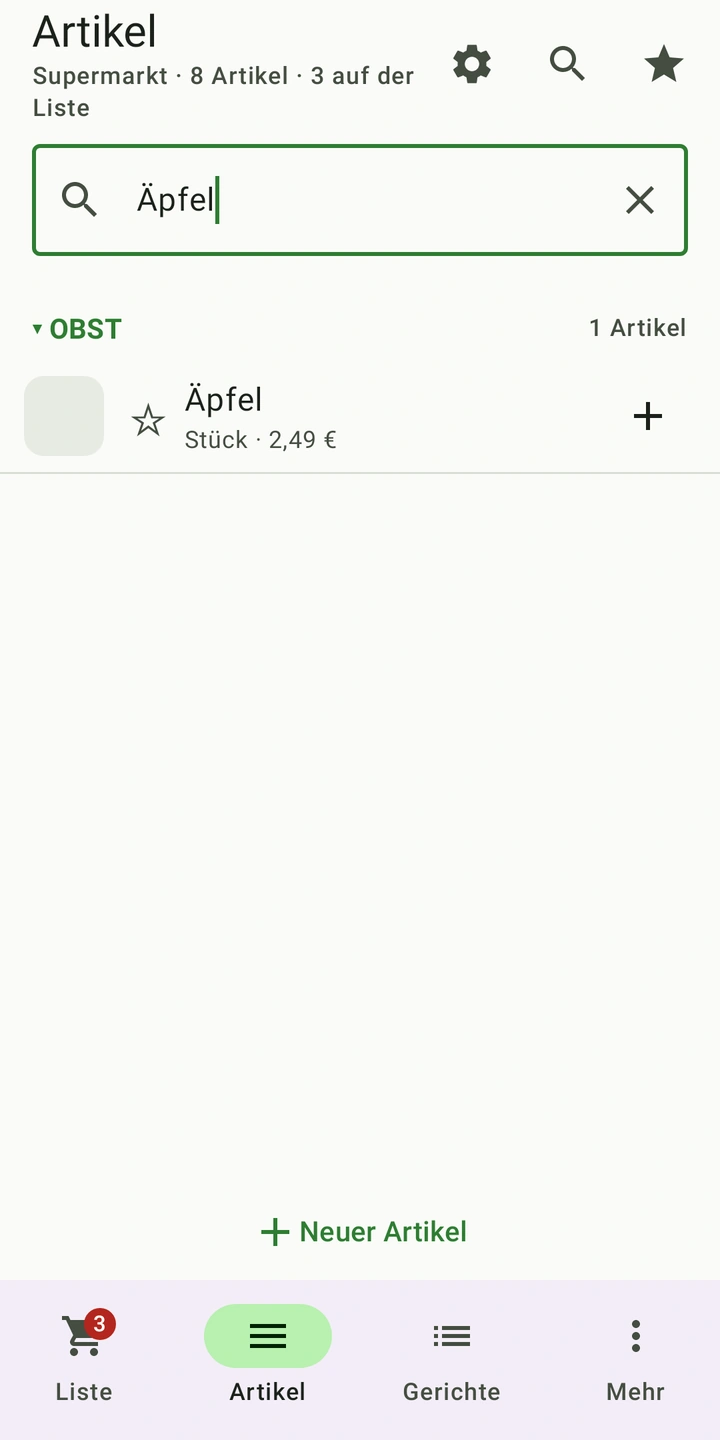
Öffne unter Artikel den gewünschten Artikel.
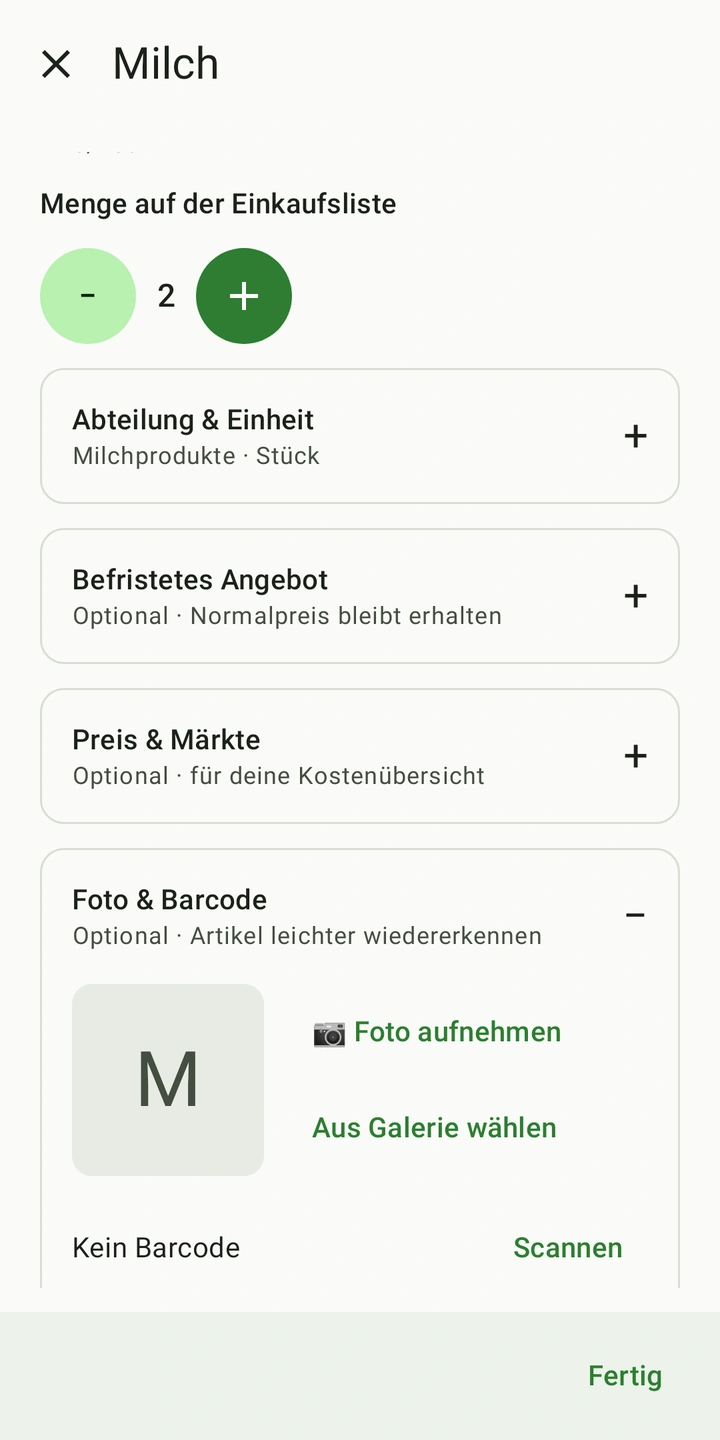
Klappe Foto & Barcode auf. Wähle Foto aufnehmen oder Aus Galerie wählen.
Wähle bei Bedarf Drehen / zuschneiden und bestätige den Ausschnitt mit Übernehmen.
Schließe den Artikel mit Fertig.
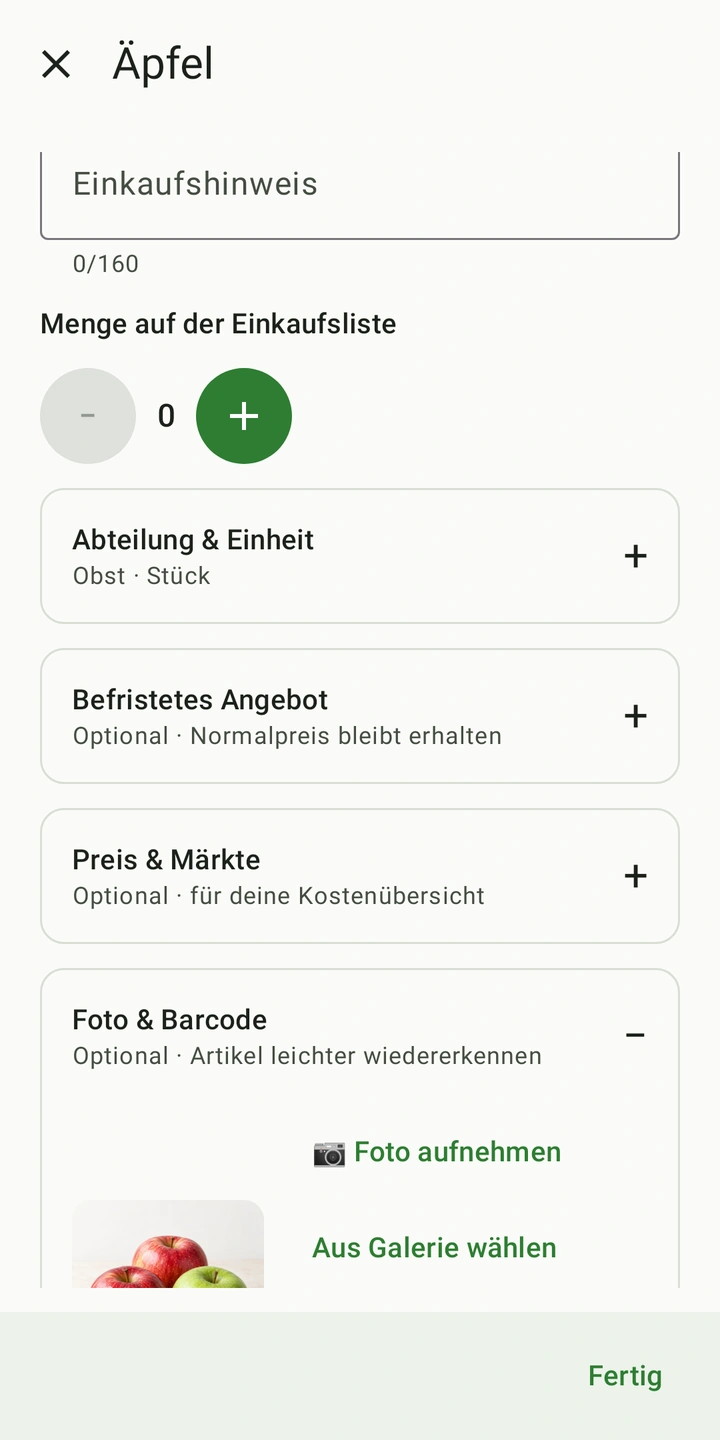
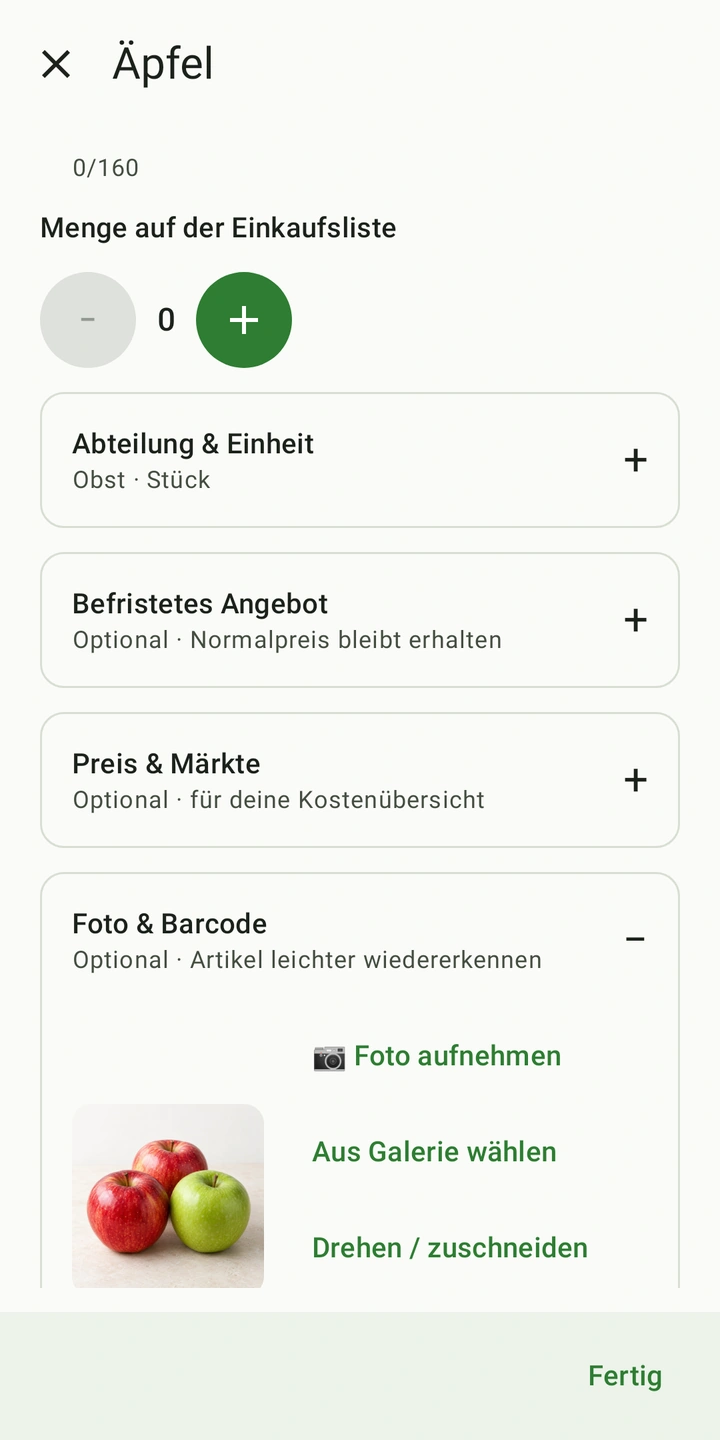
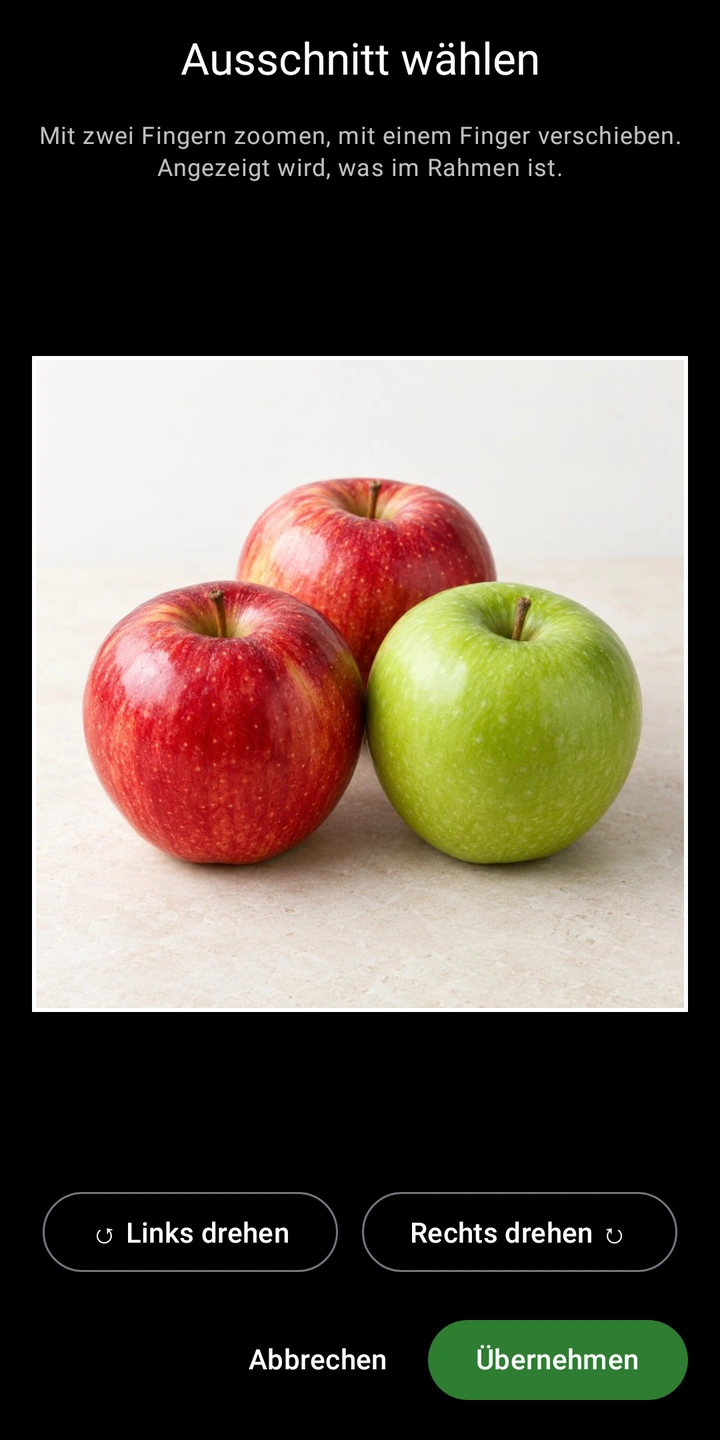
Kamera und Galerie können je nach Handy anders aussehen.
Häufig benötigte Artikel merkenKostenlos
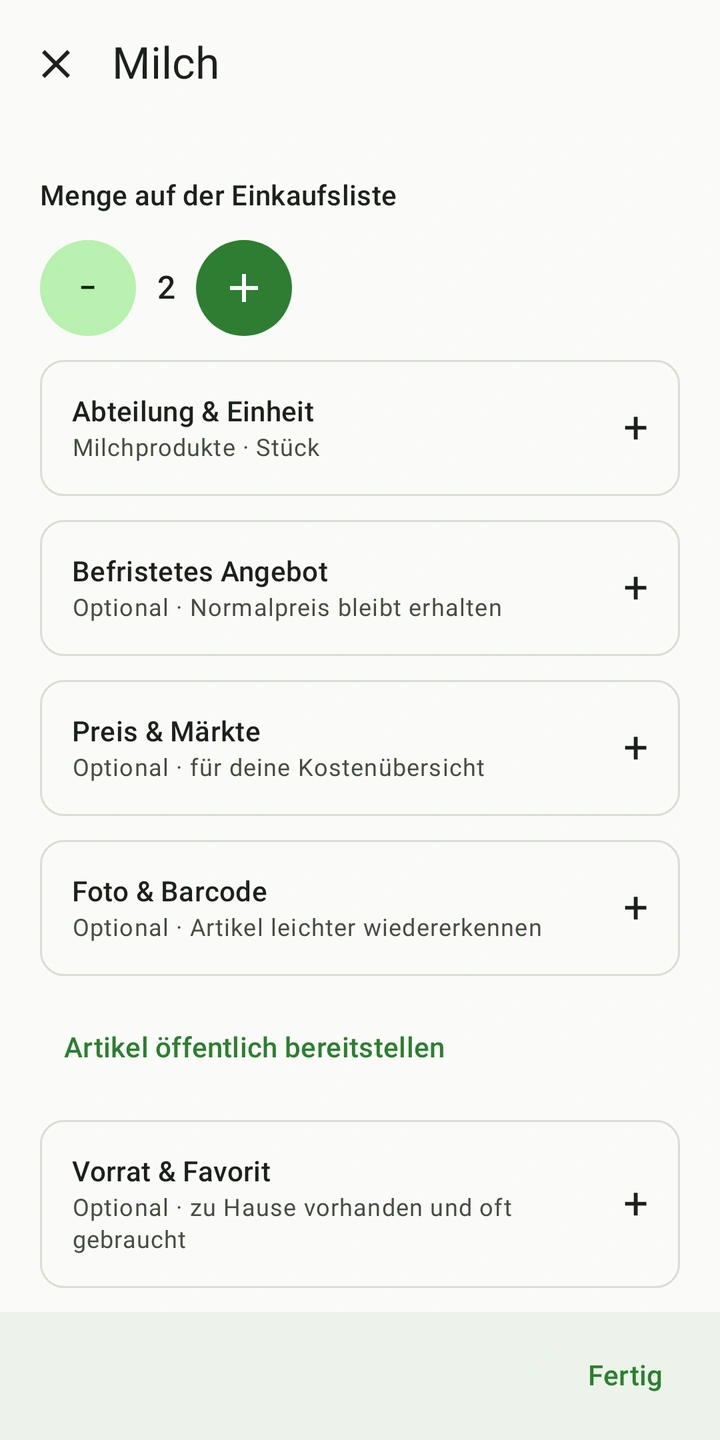
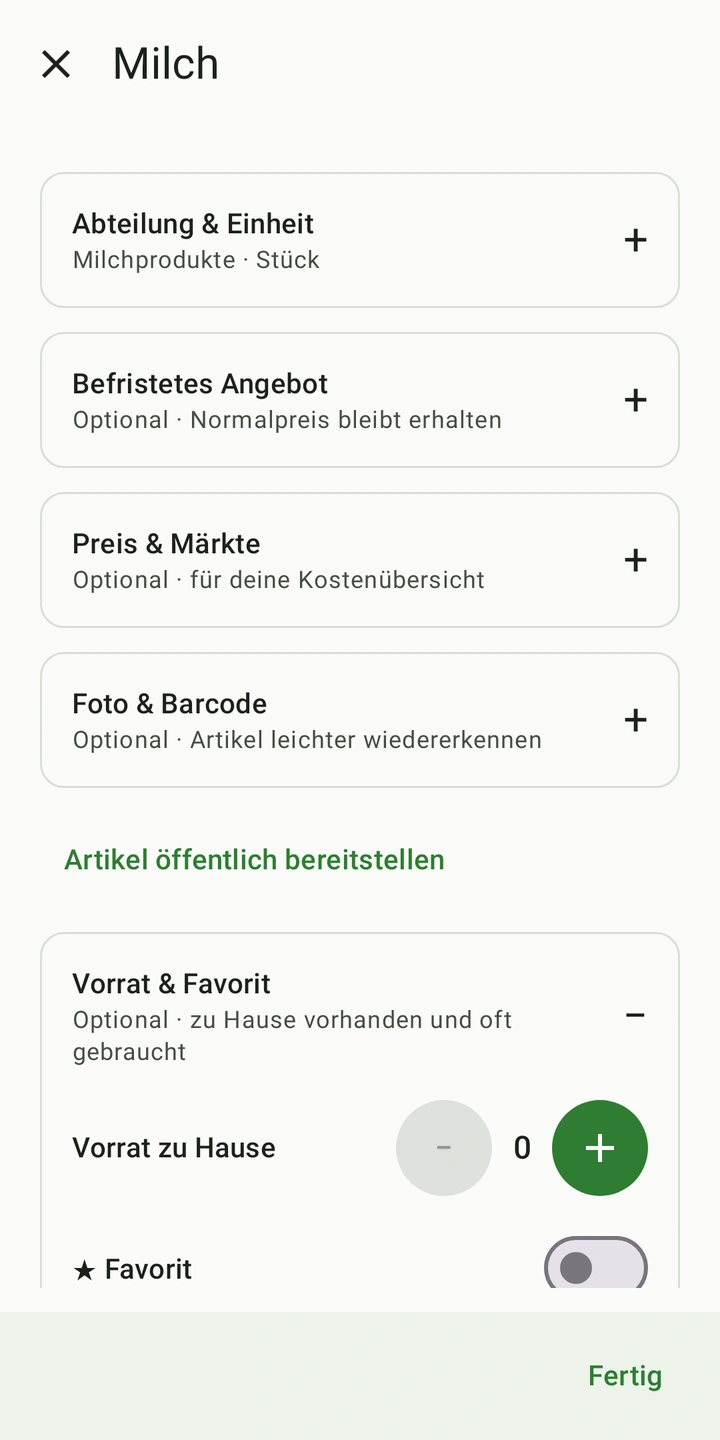
Öffne den Artikel und klappe Vorrat & Favorit auf.
Aktiviere ★ Favorit und tippe auf Fertig.
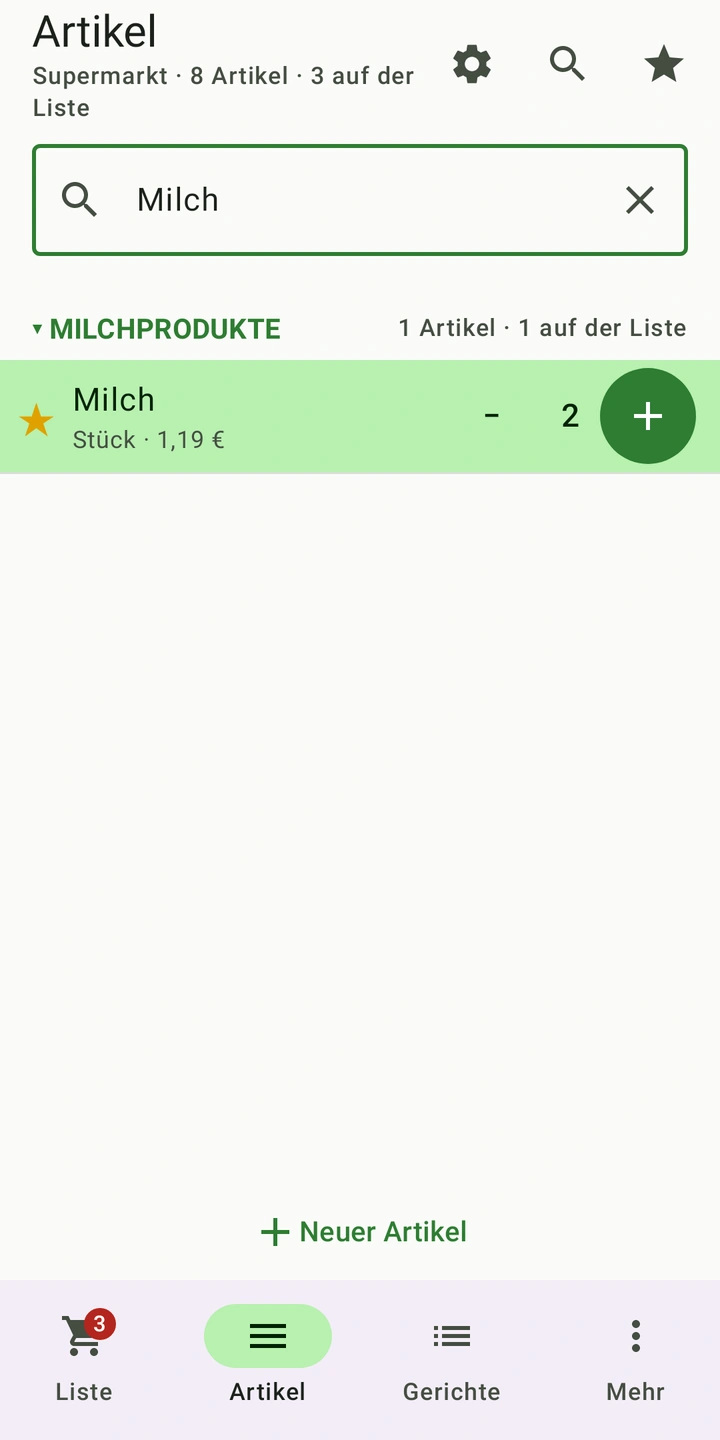
Tippe unter Artikel auf das Stern-Symbol, um nur Favoriten zu sehen.
Einkaufsvorschläge übernehmenKostenlos
Öffne Liste → ⋮ → Einkaufsvorschlag.
Prüfe die vorgeschlagenen Artikel und Mengen. Eingetragener Vorrat ist berücksichtigt.
Wähle die benötigten Vorschläge aus und tippe auf die Schaltfläche zum Hinzufügen zur Liste.
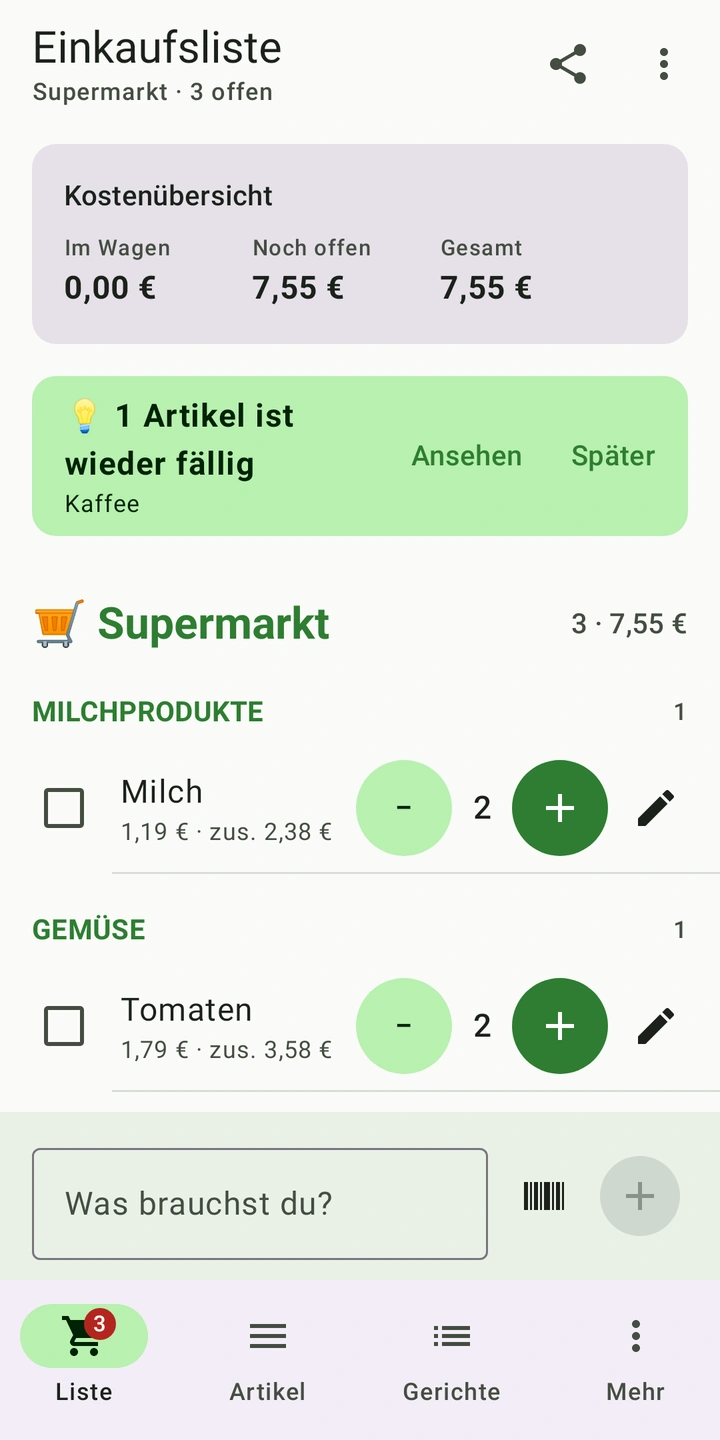
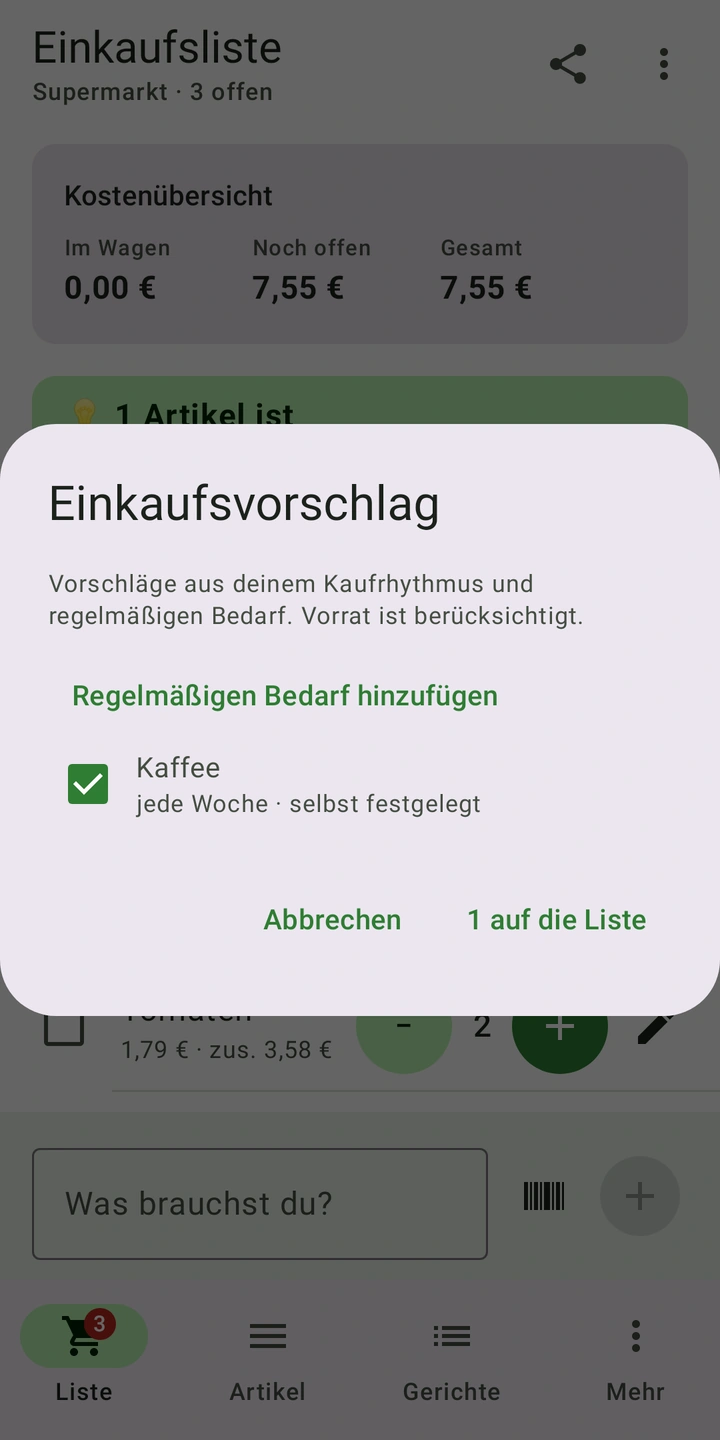
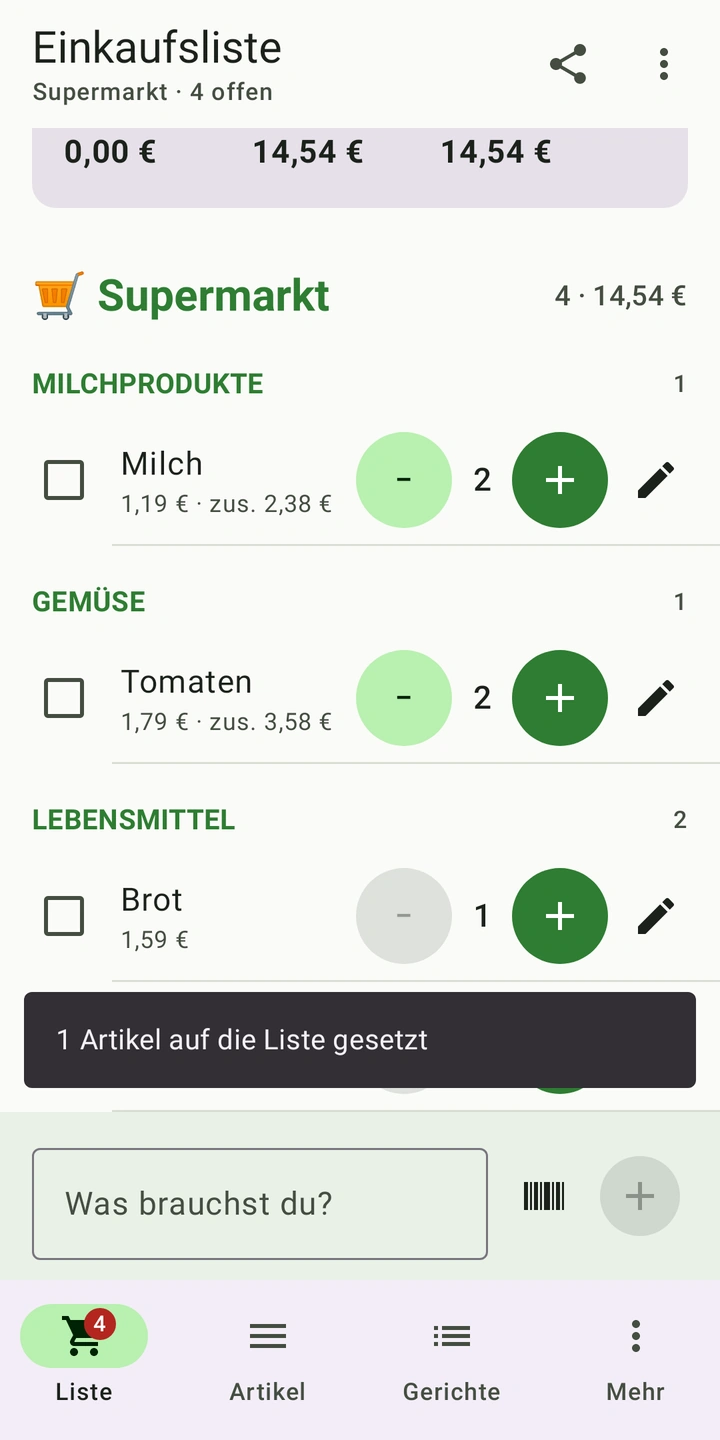
Die Angabe ~ bei einem Artikel ist eine ungefähre Prognose, keine garantierte Verbrauchsmenge.
Einen regelmäßigen Bedarf festlegenKostenlos
Öffne Liste → ⋮ → Einkaufsvorschlag → Regelmäßigen Bedarf hinzufügen.
Tippe auf Hinzufügen und wähle einen vorhandenen Artikel.
Trage Menge, Abstand in Tagen und den nächsten Bedarf ein. Das Datumsformat ist TT.MM.JJJJ.
Tippe auf Speichern und Fertig. Eine bestehende Regel kannst du dort bearbeiten, pausieren oder löschen.
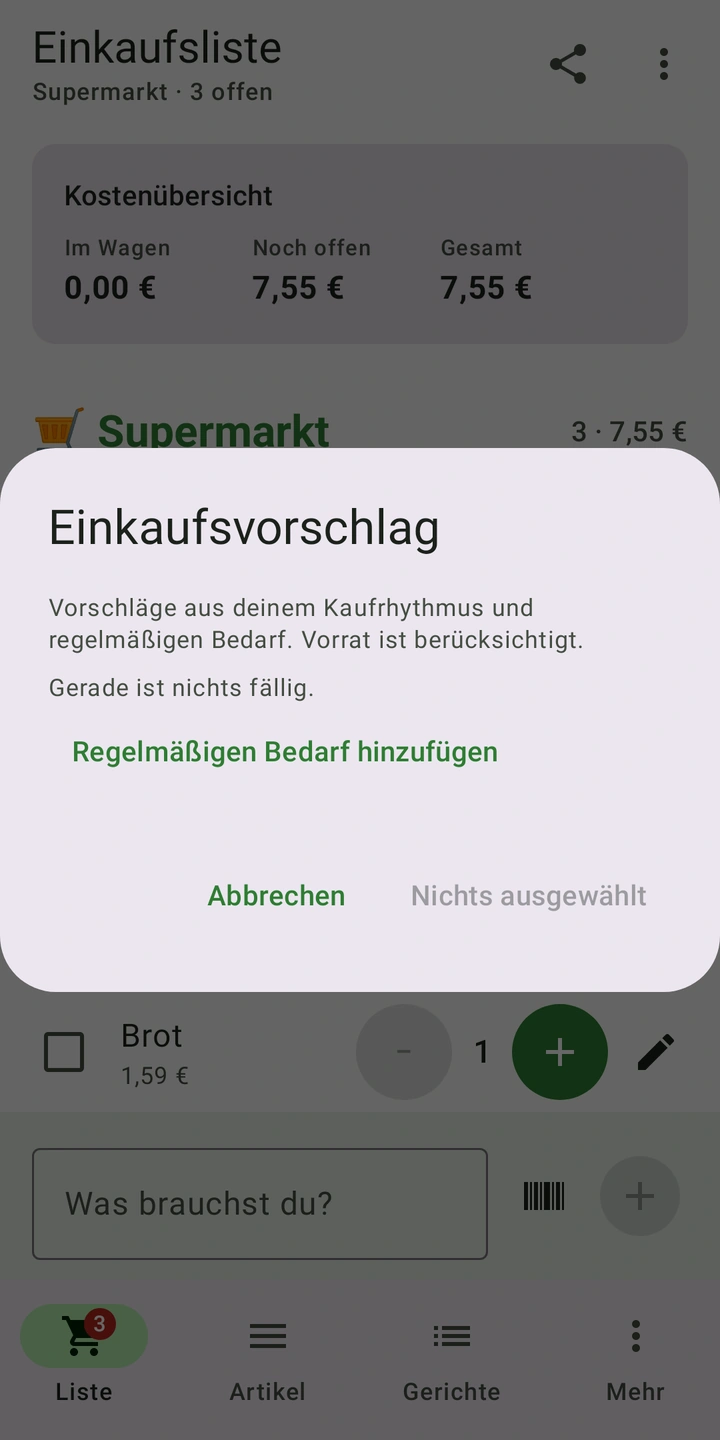
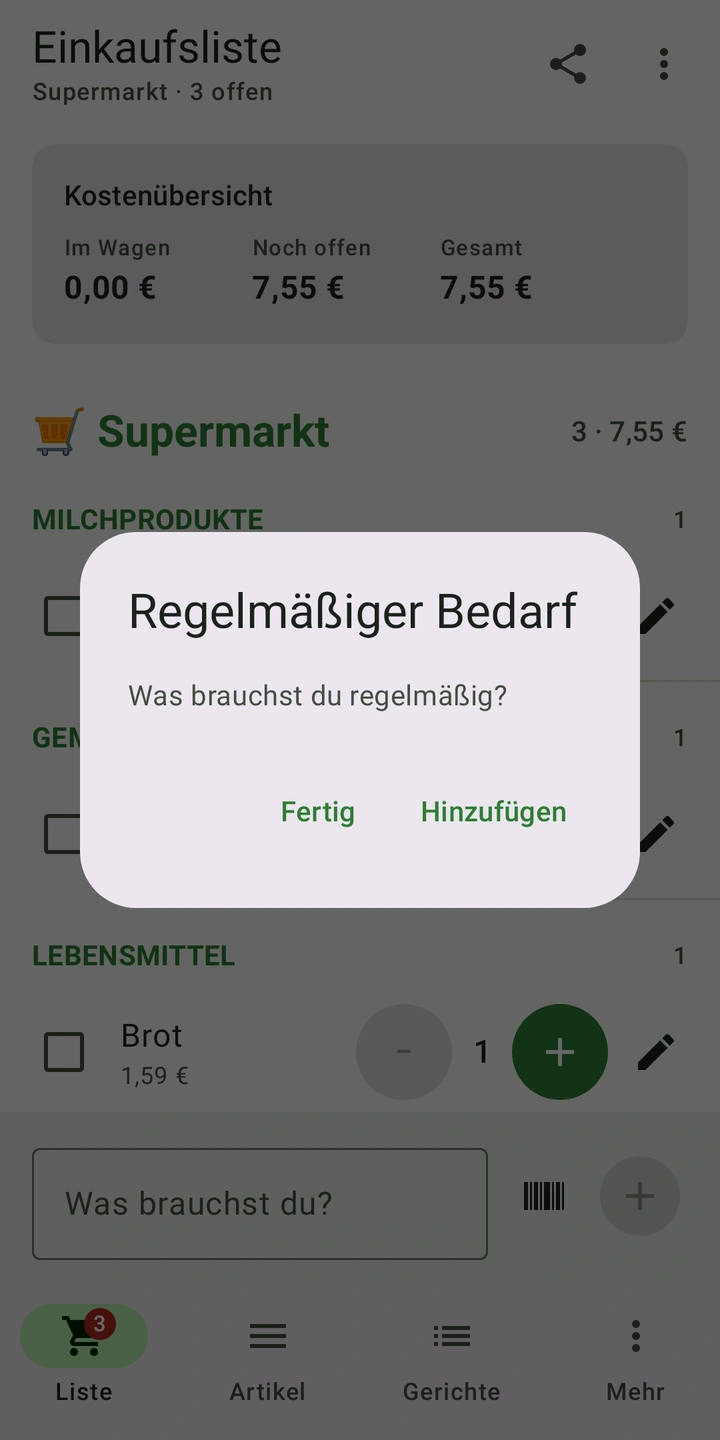
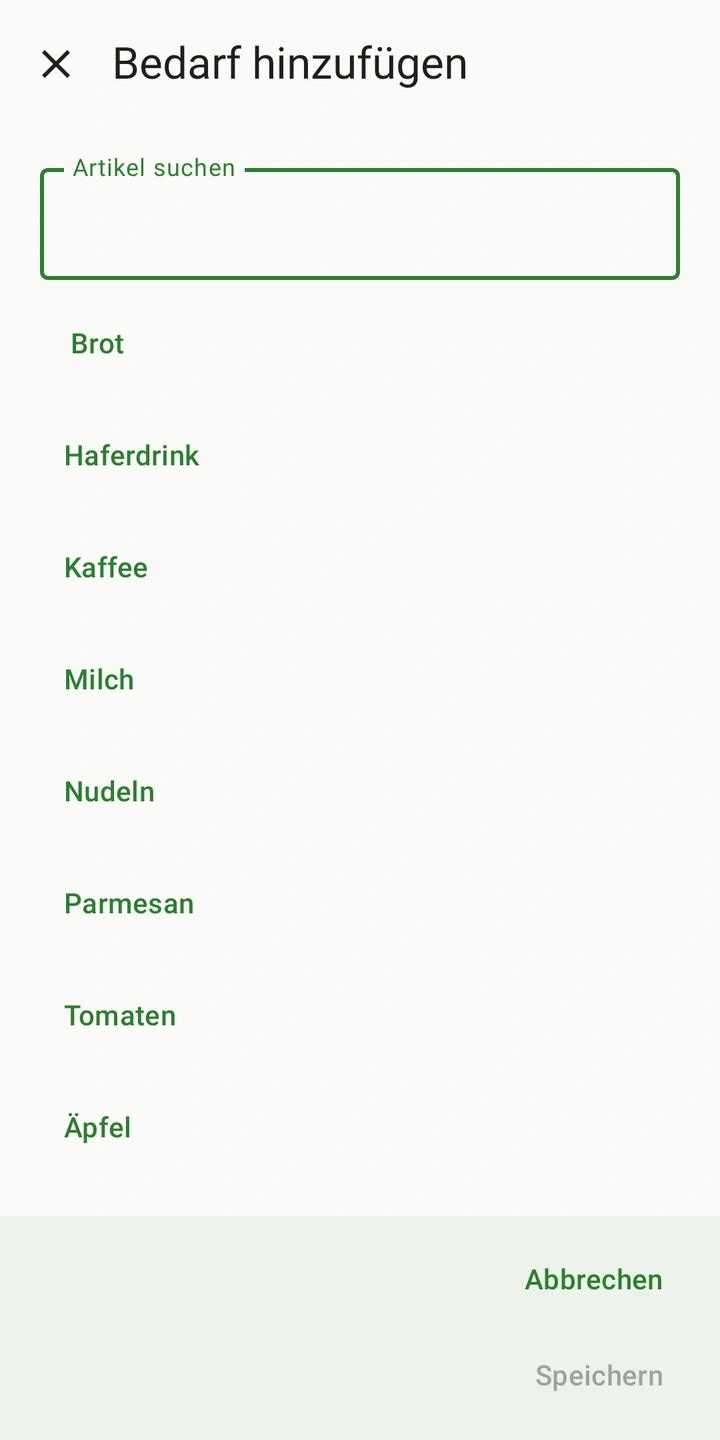
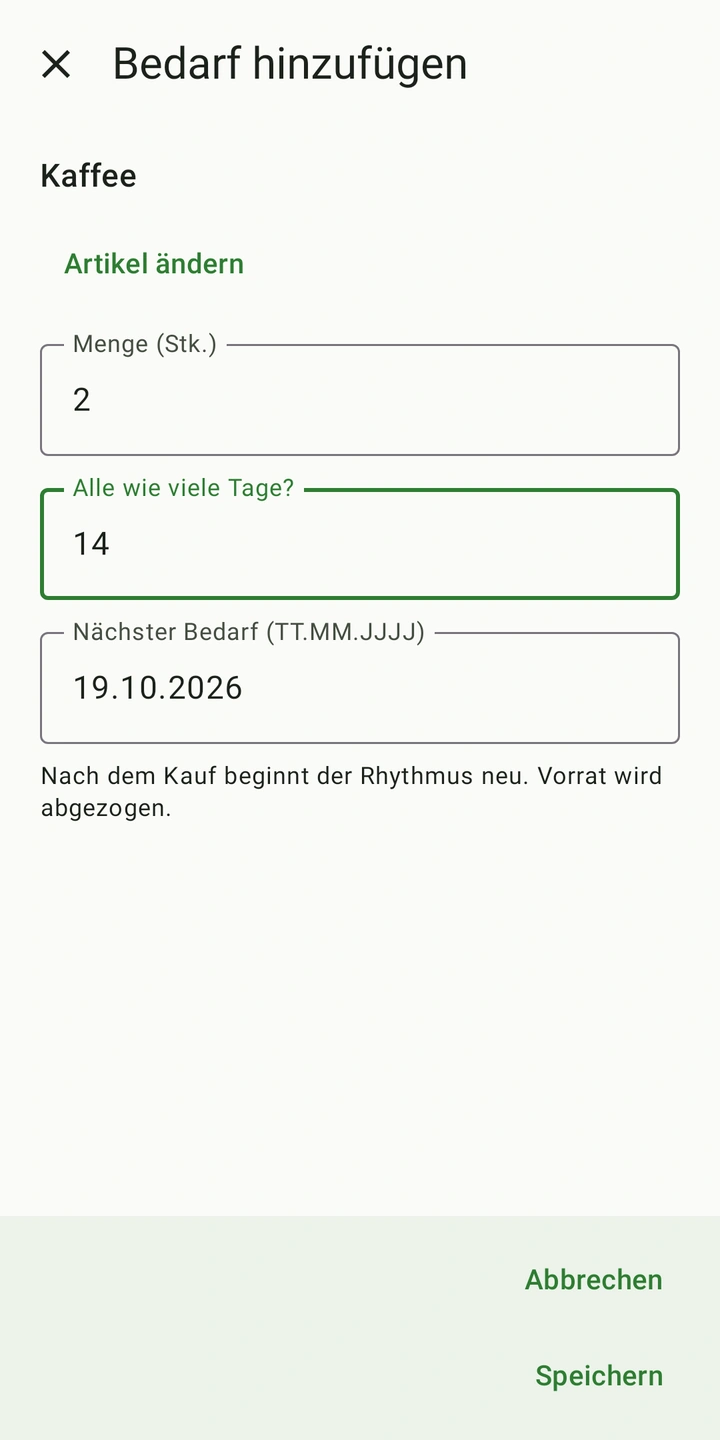
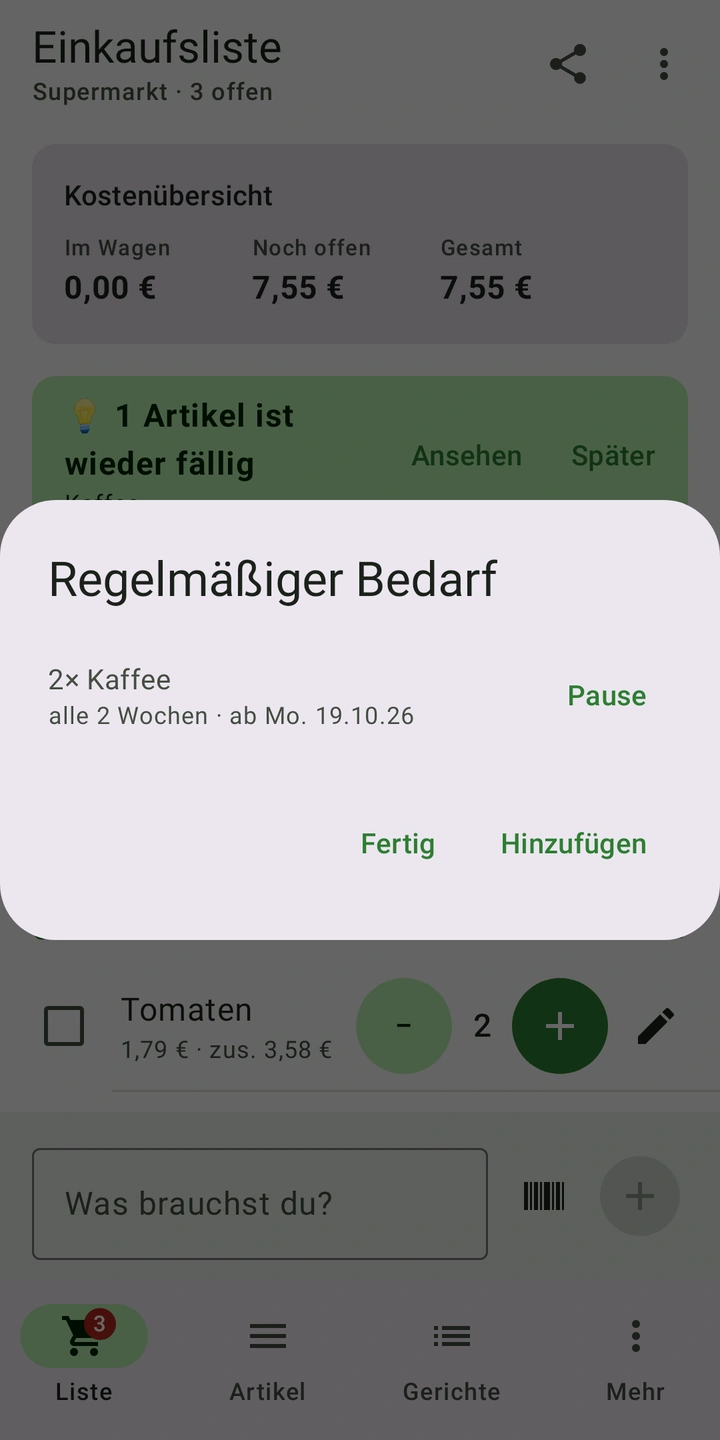
Nach einem gespeicherten Kauf beginnt das Intervall neu.
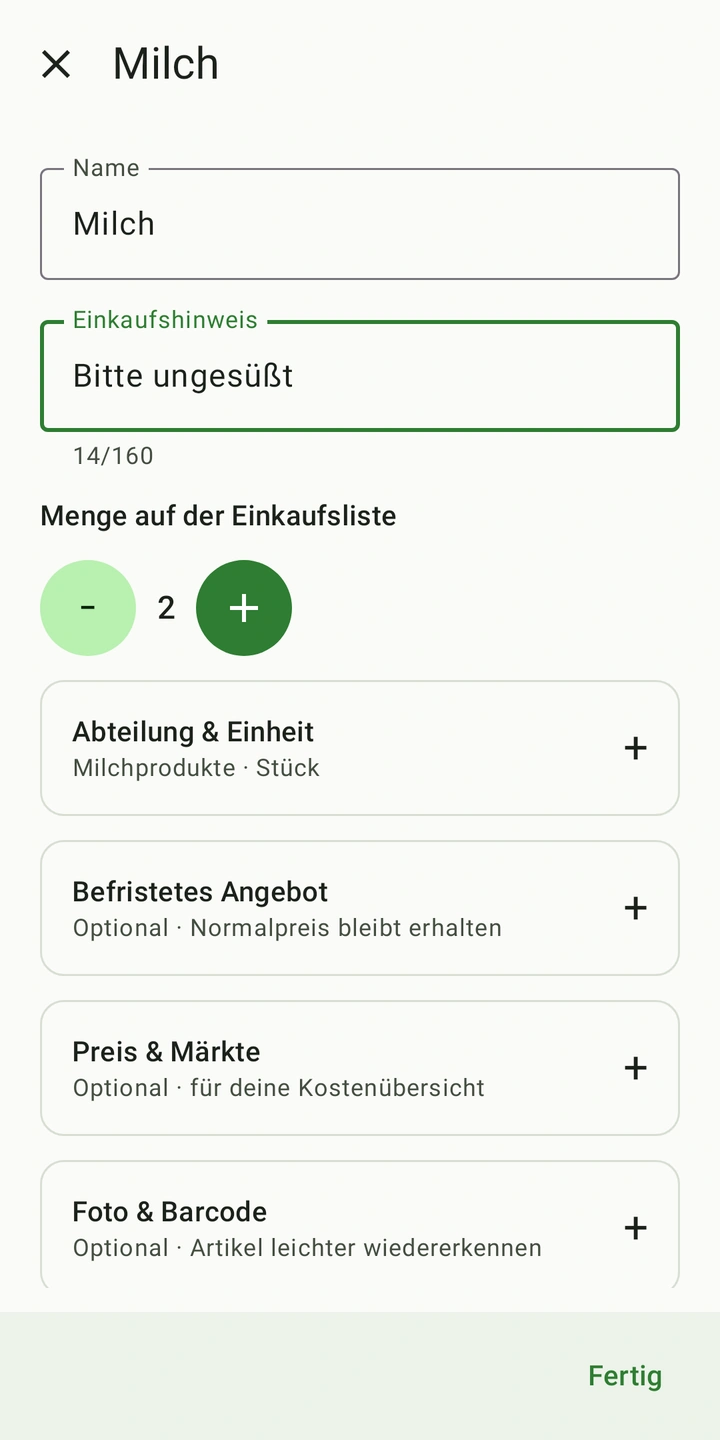
Einen kurzen Einkaufshinweis hinterlegenKostenlos
Öffne den Artikel unter Artikel oder über das Stift-Symbol auf Liste.
Trage unter Einkaufshinweis zum Beispiel „Bitte ungesüßt“ oder eine Alternative ein.
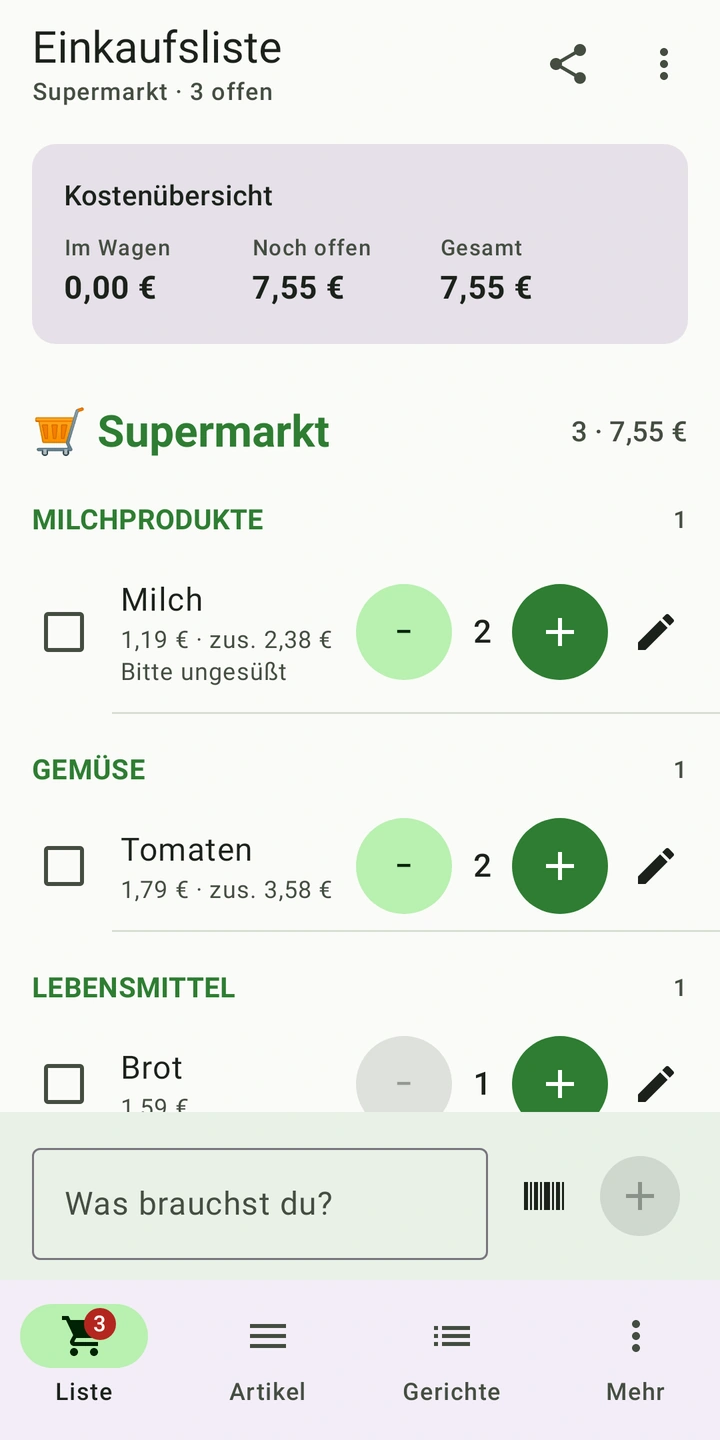
Tippe auf Fertig. Der Hinweis steht auch am Artikel auf der Liste.
Vorhandenen Vorrat berücksichtigenKostenlos
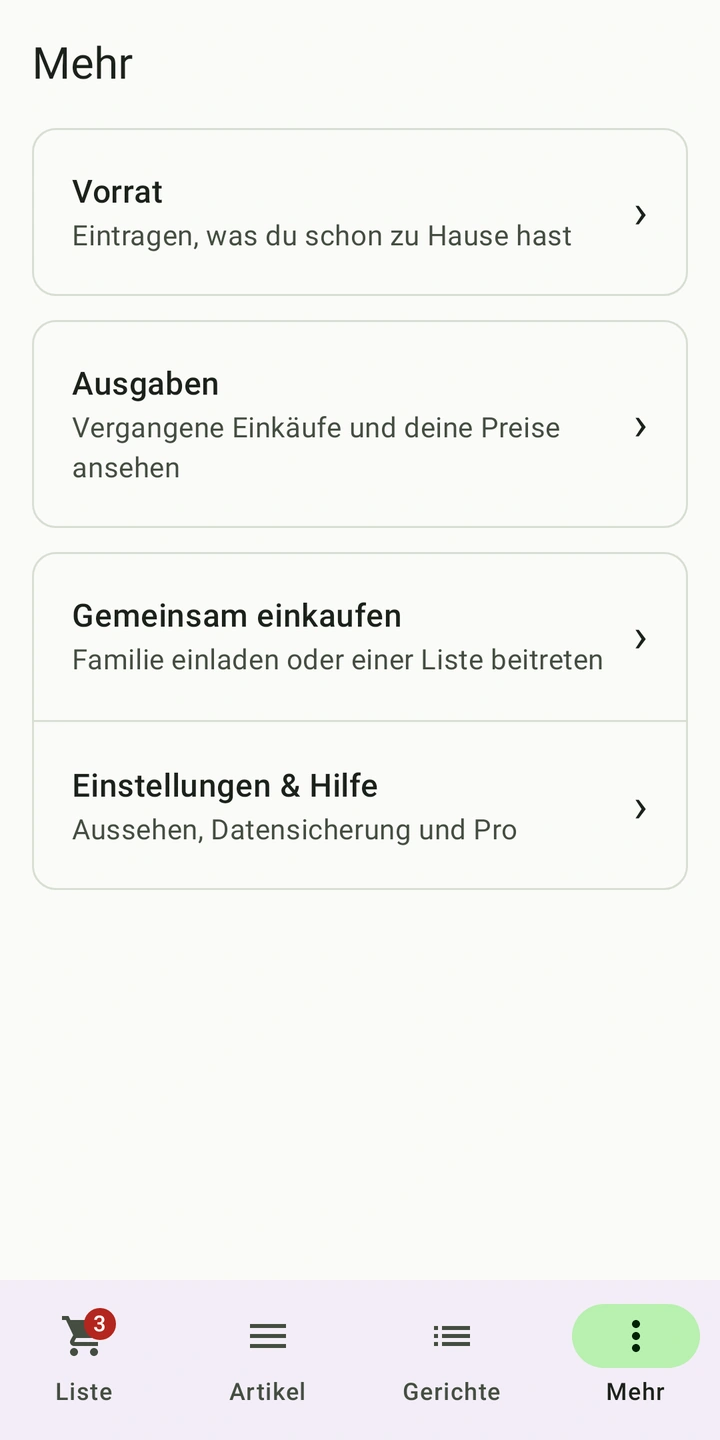
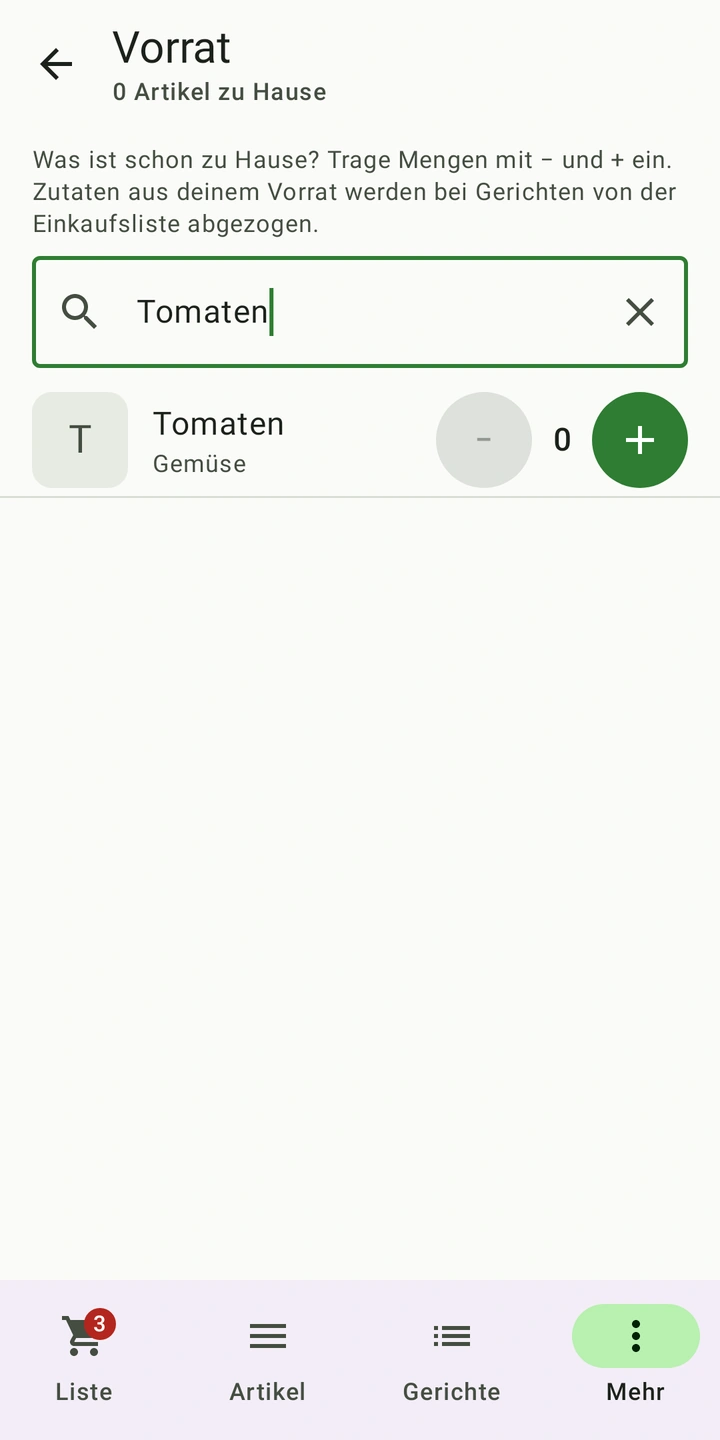
Öffne Mehr → Vorrat.
Suche einen Artikel und ändere seinen vorhandenen Vorrat mit −/+.
Prüfe beim nächsten Gericht oder Einkaufsvorschlag die verbleibenden Mengen.
Beim Einkaufabschluss kannst du Gekauftes in den Vorrat übernehmen aktivieren.
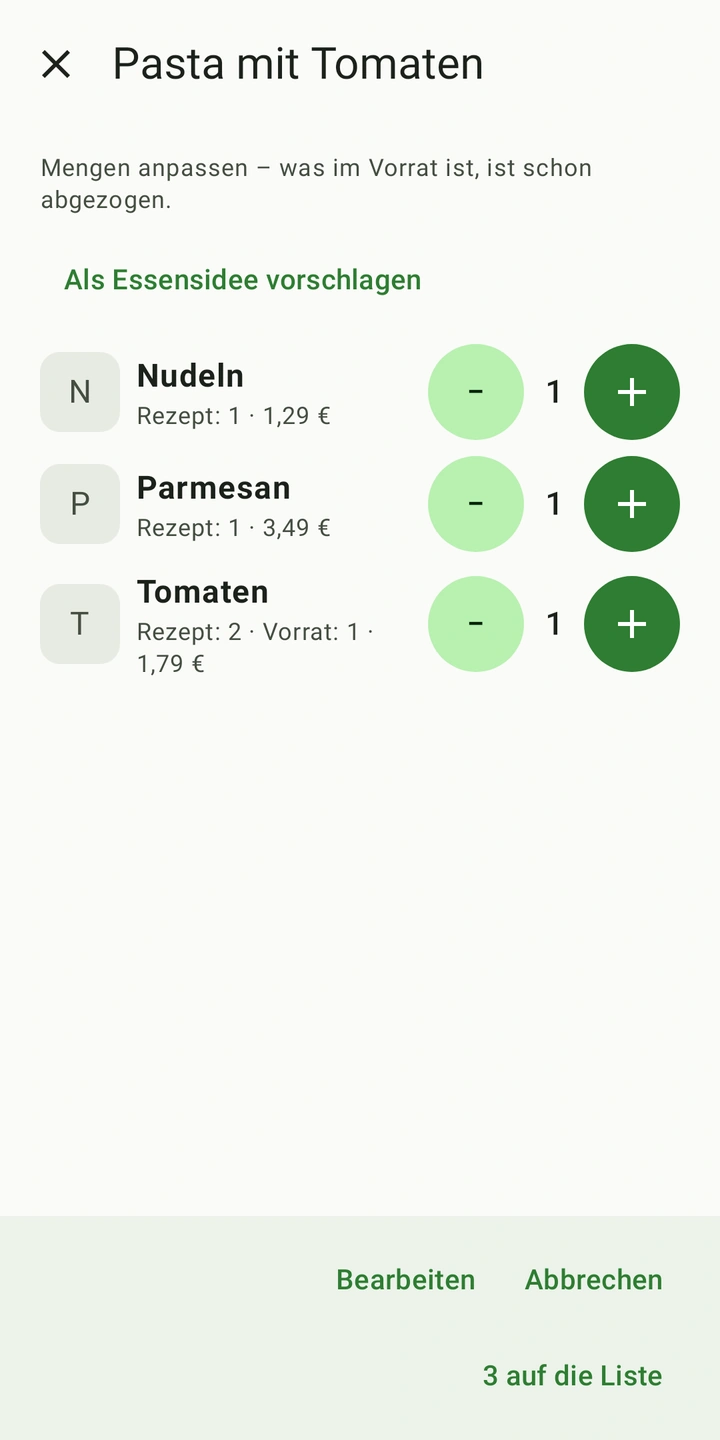
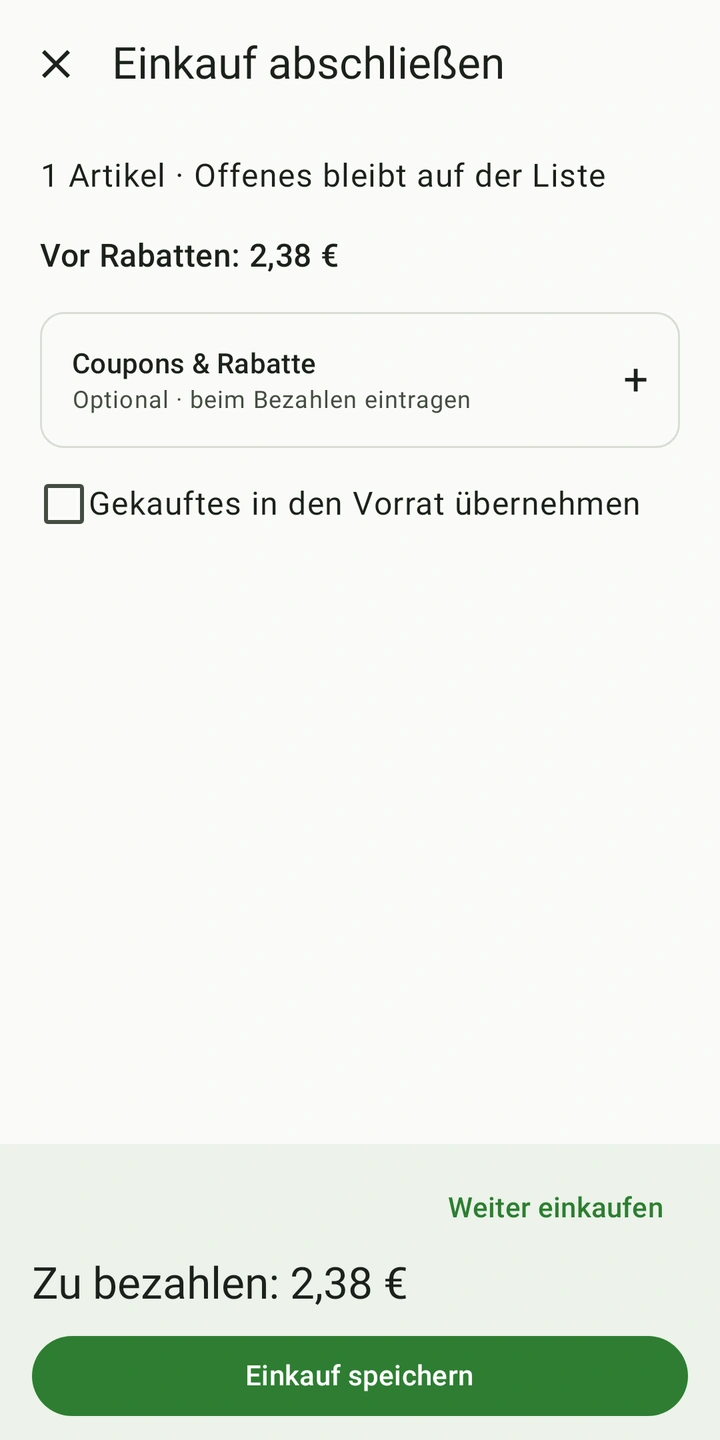
Die App erkennt den Verbrauch zu Hause nicht automatisch. Passe den Vorrat bei Bedarf an.
Gerichte & Anlässe
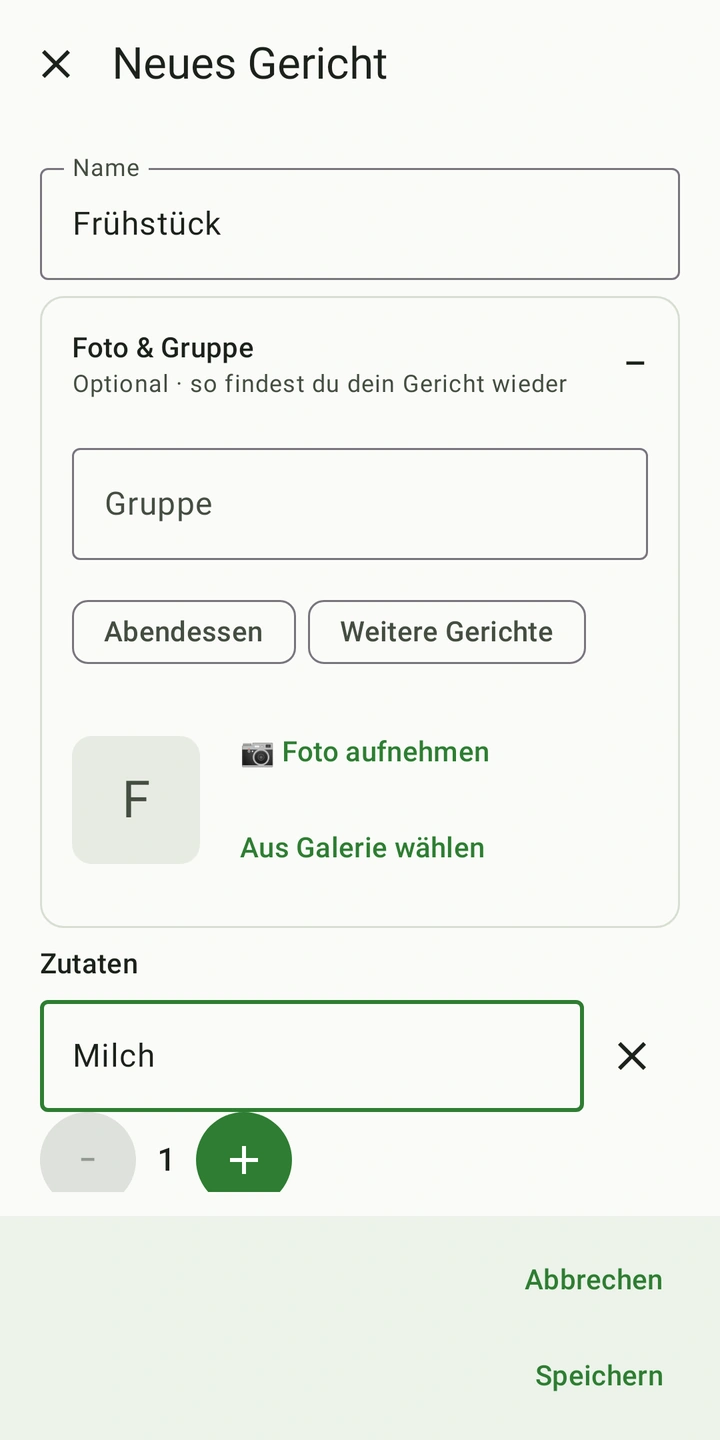
Ein Gericht mit Zutaten speichernKostenlos
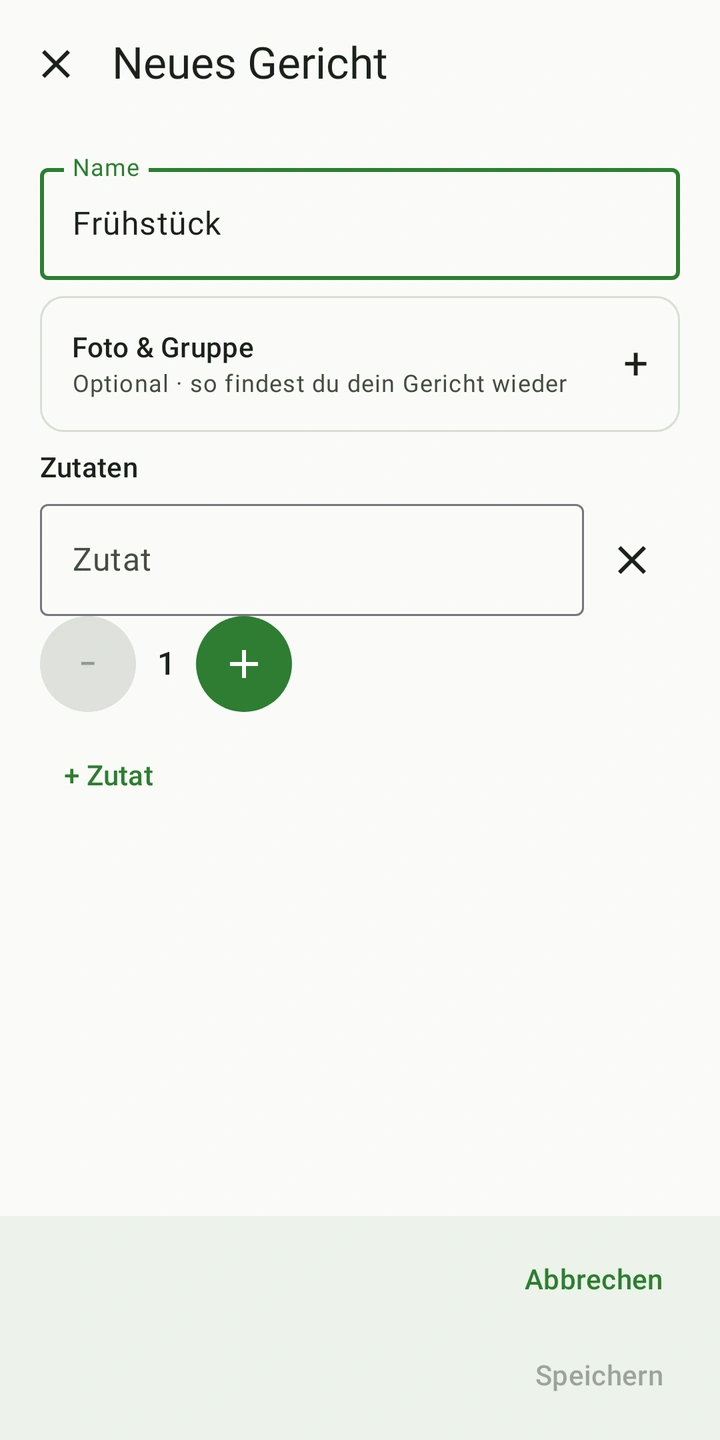
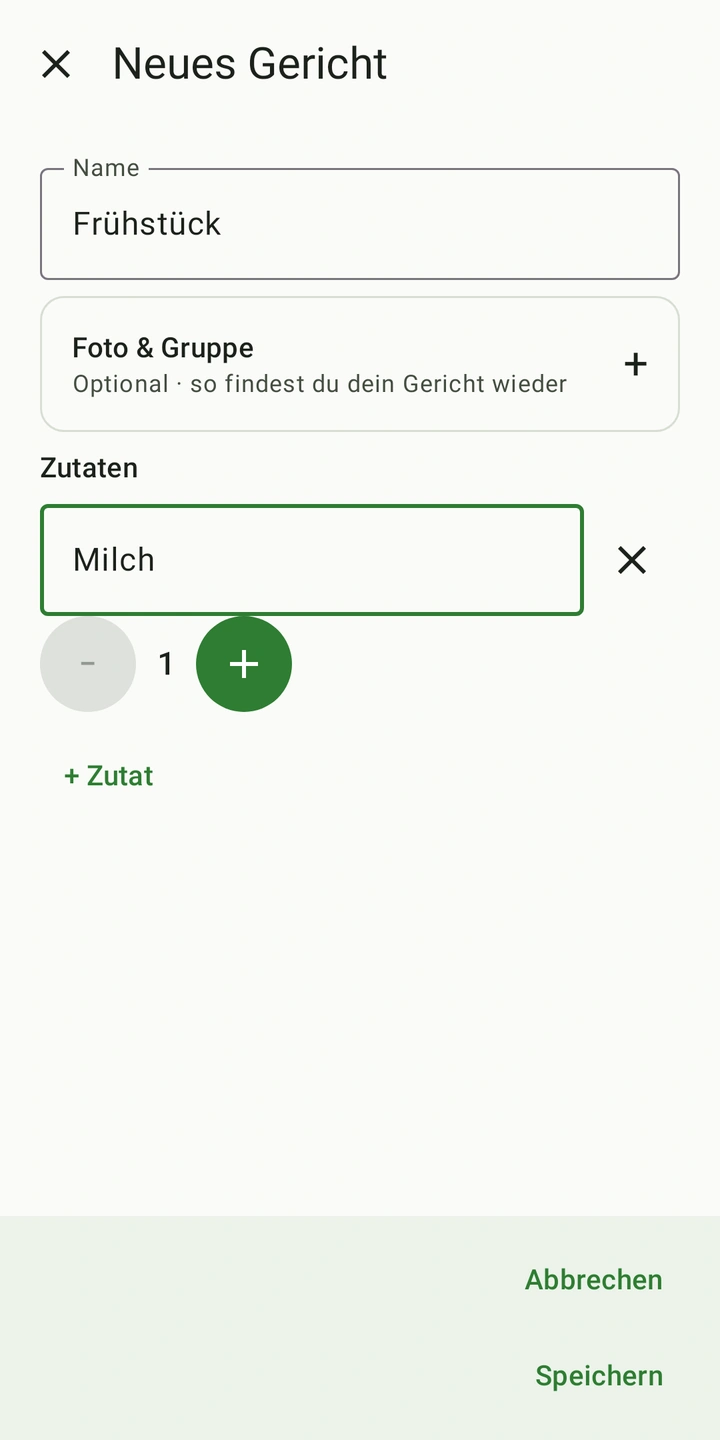
Öffne Gerichte → Gerichte → Neues Gericht.
Trage den Namen ein. Ergänze unter Zutaten mit + Zutat die benötigten Artikel und Mengen.
Unter Foto & Gruppe kannst du das Gericht zuordnen oder bebildern.
Tippe auf Speichern.
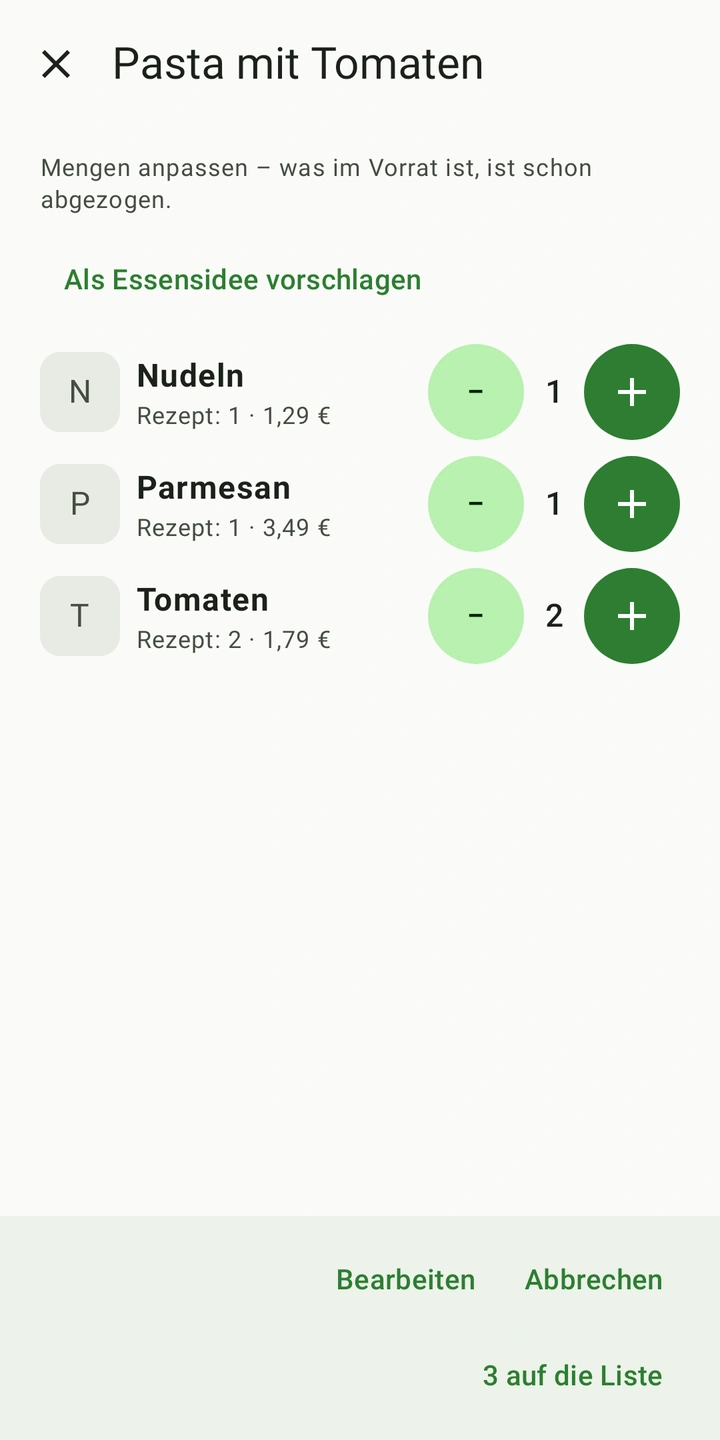
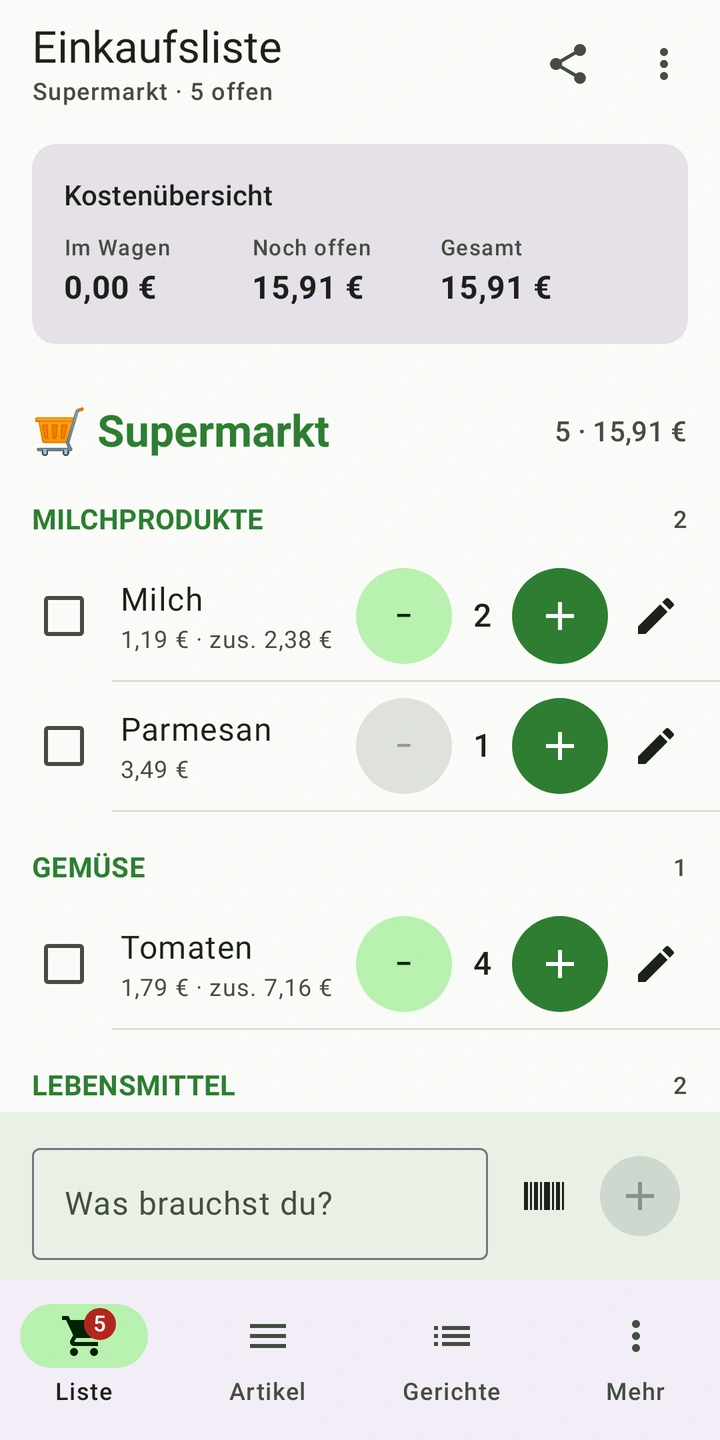
Alle Zutaten eines Gerichts auf die Liste setzenKostenlos
Öffne Gerichte → Gerichte und tippe auf das Gericht.
Prüfe die Zutaten und passe die Mengen an. Bereits eingetragener Vorrat ist abgezogen.
Tippe auf die Schaltfläche zum Übernehmen der ausgewählten Zutaten.
Wechsle zu Liste und prüfe die ergänzten Artikel.
Gemeinsam entscheiden: Was essen wir?Lokal kostenlos · Gruppen-Sync mit Pro-Version
Öffne Gerichte → Essensideen → Gericht vorschlagen und wähle ein vorhandenes Gericht.
Öffne die vorgeschlagene Essensidee und prüfe die Zutatenmengen.
Tippe auf Auswählen & Zutaten übernehmen. Bereits ausgewählte Ideen werden nicht doppelt übernommen.
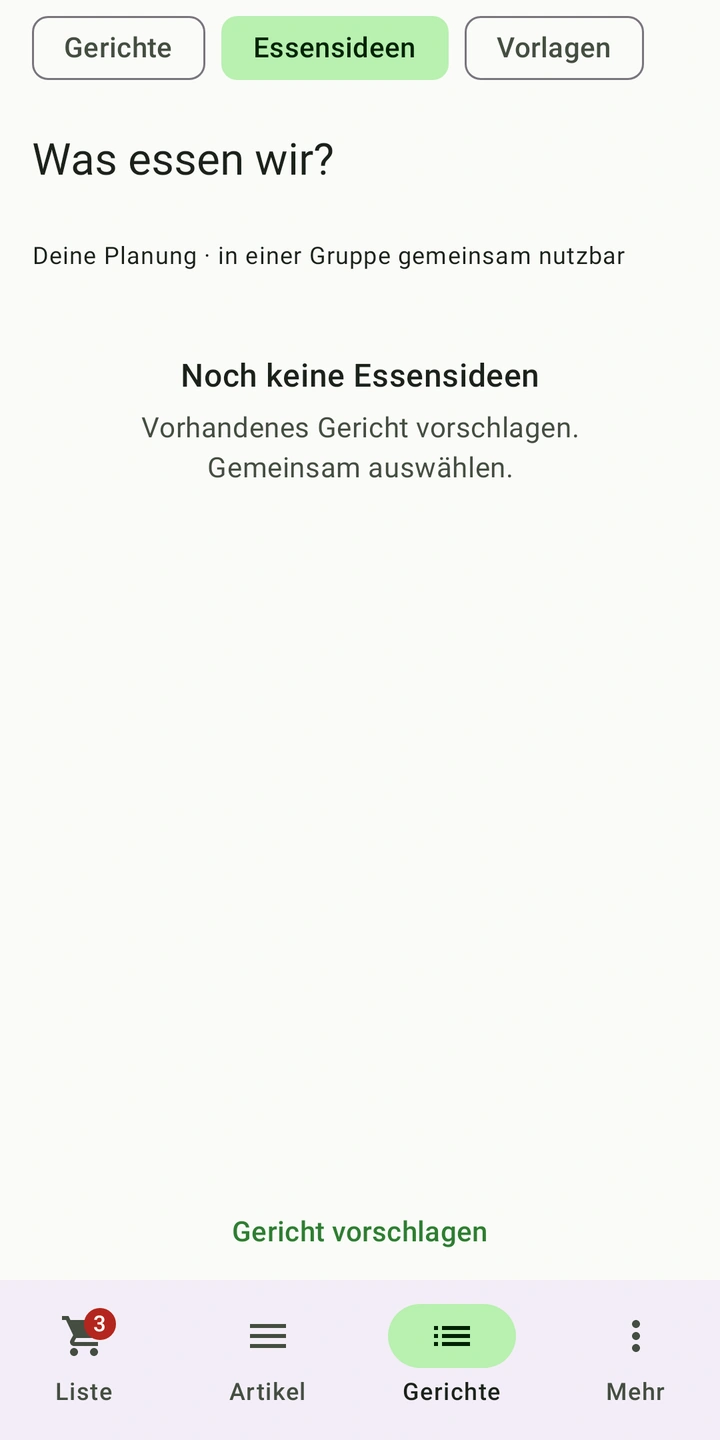
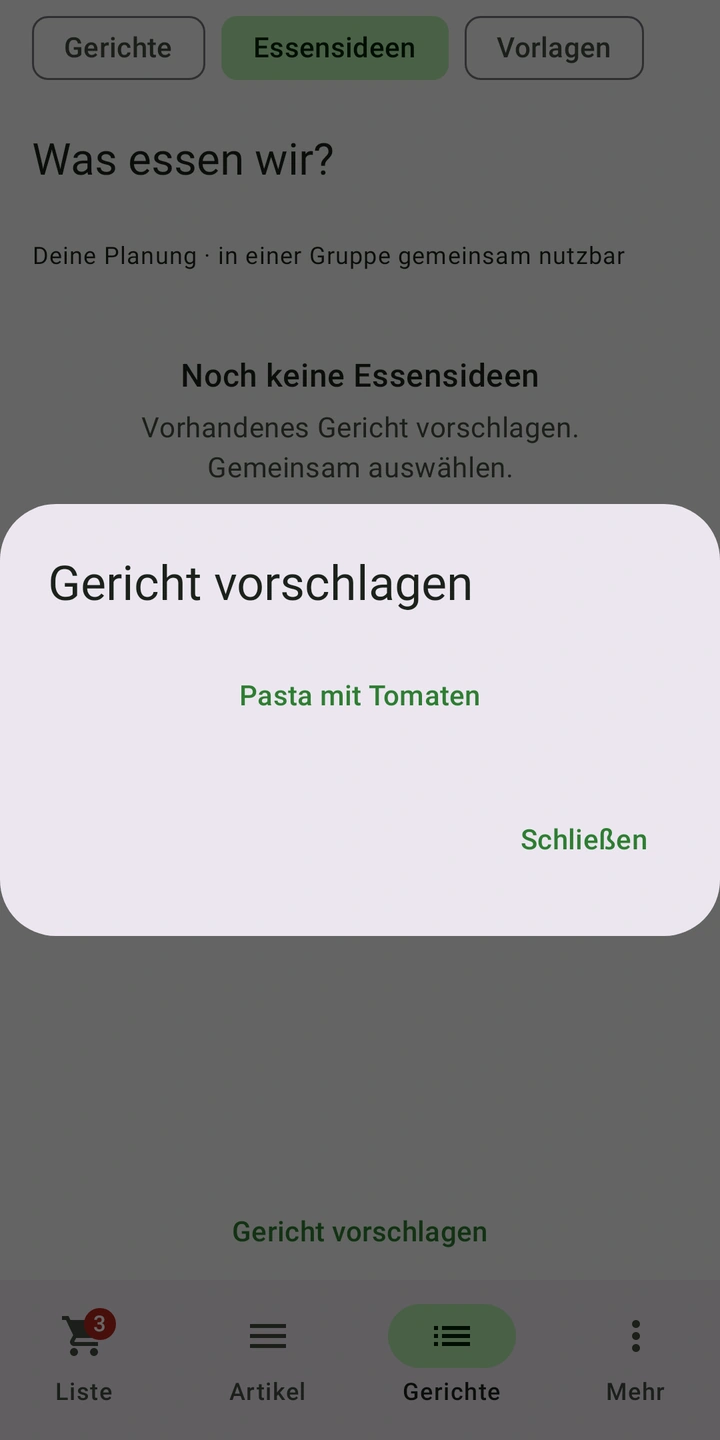
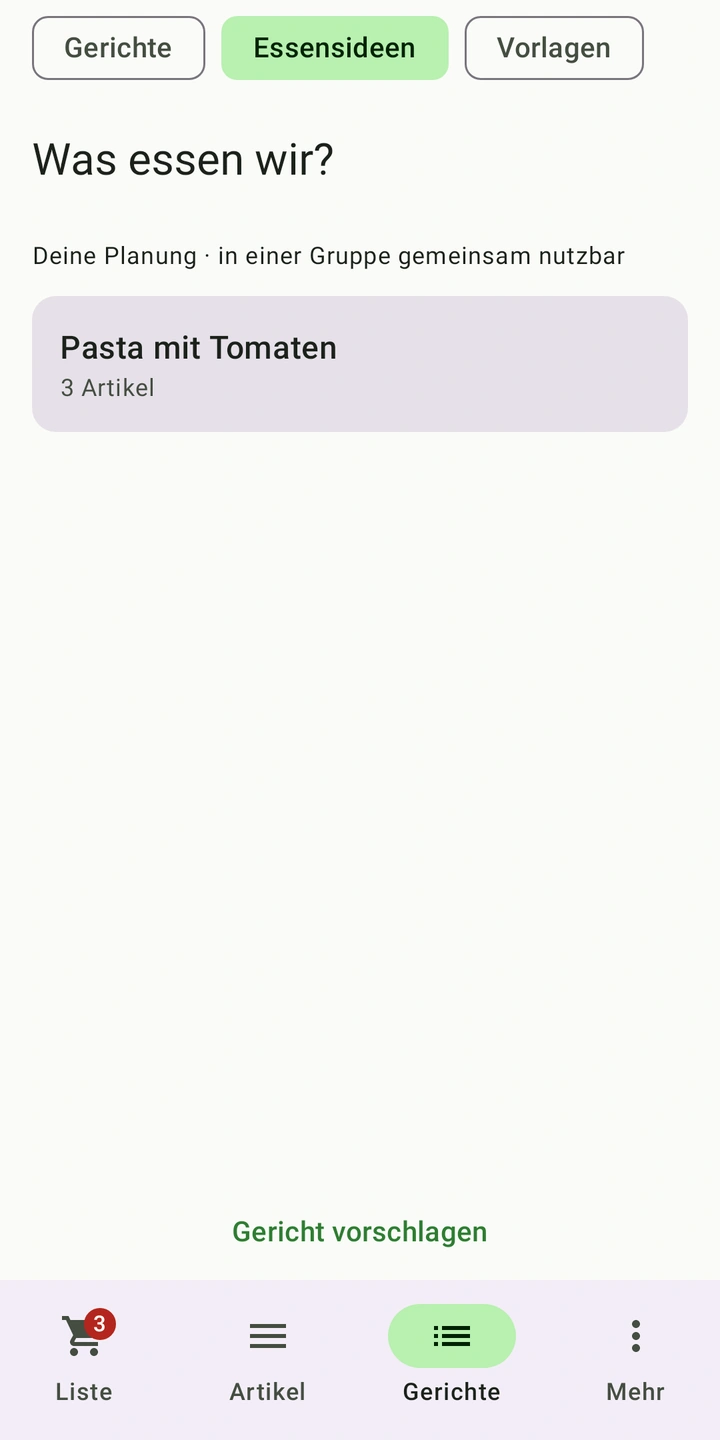
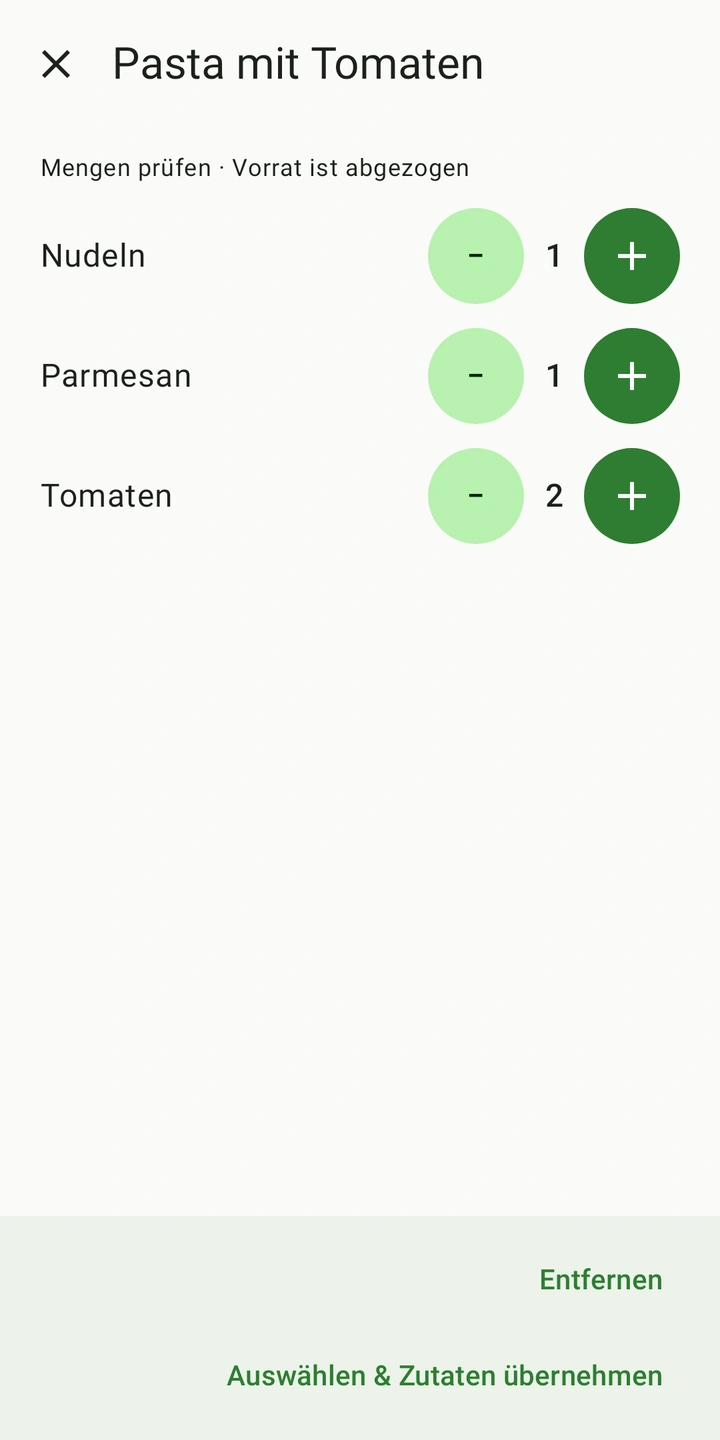
Lokal kostenlos. In einer verbundenen Gruppe werden Vorschläge geteilt; für den Listen-Sync reicht die Pro-Version eines Mitglieds.
„Alles für …“ als Vorlage wiederverwendenLokal kostenlos · Gruppen-Sync mit Pro-Version
Öffne Gerichte → Vorlagen → Neue Vorlage.
Gib unter Alles für … einen Anlass ein, etwa Spieleabend. Wähle Artikel und Gerichte samt Mengen.
Tippe auf Vorlage speichern.
Öffne die Vorlage, prüfe die Mengen und tippe auf Auf die Liste.
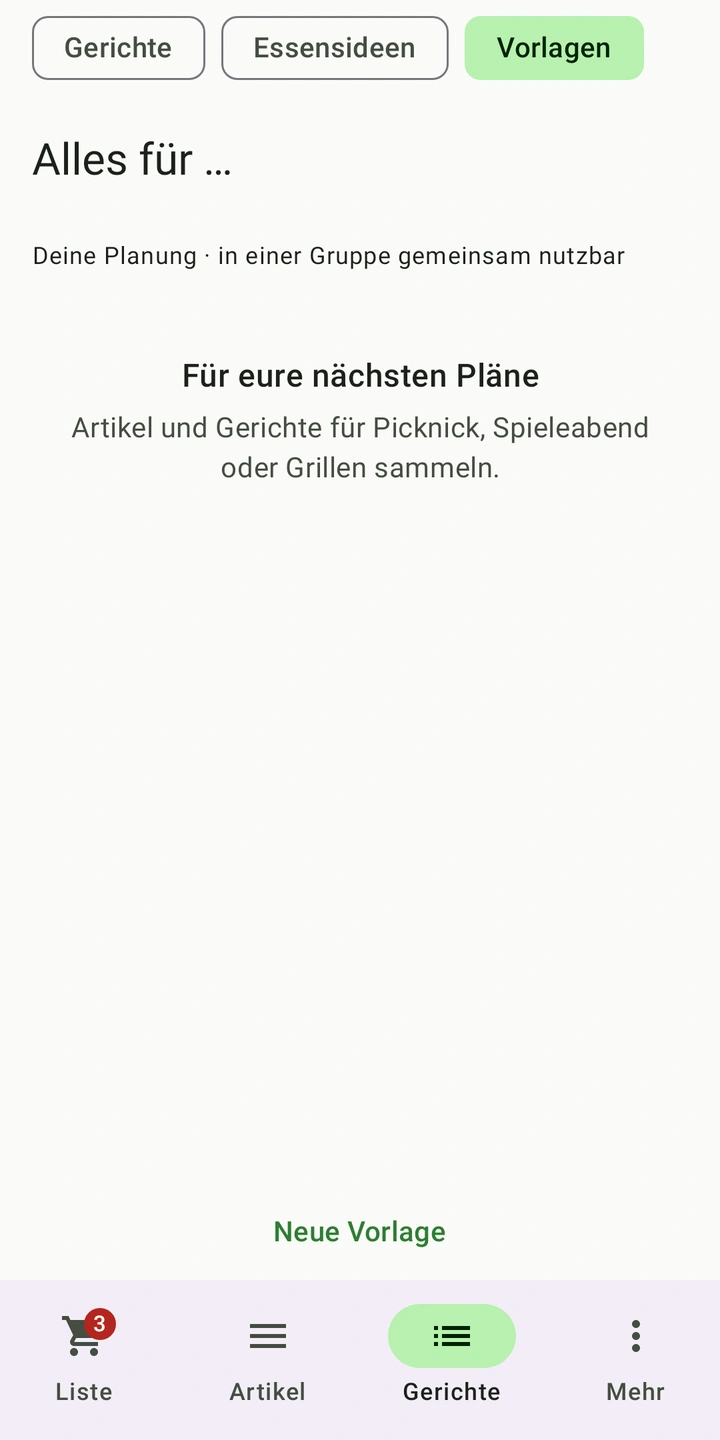
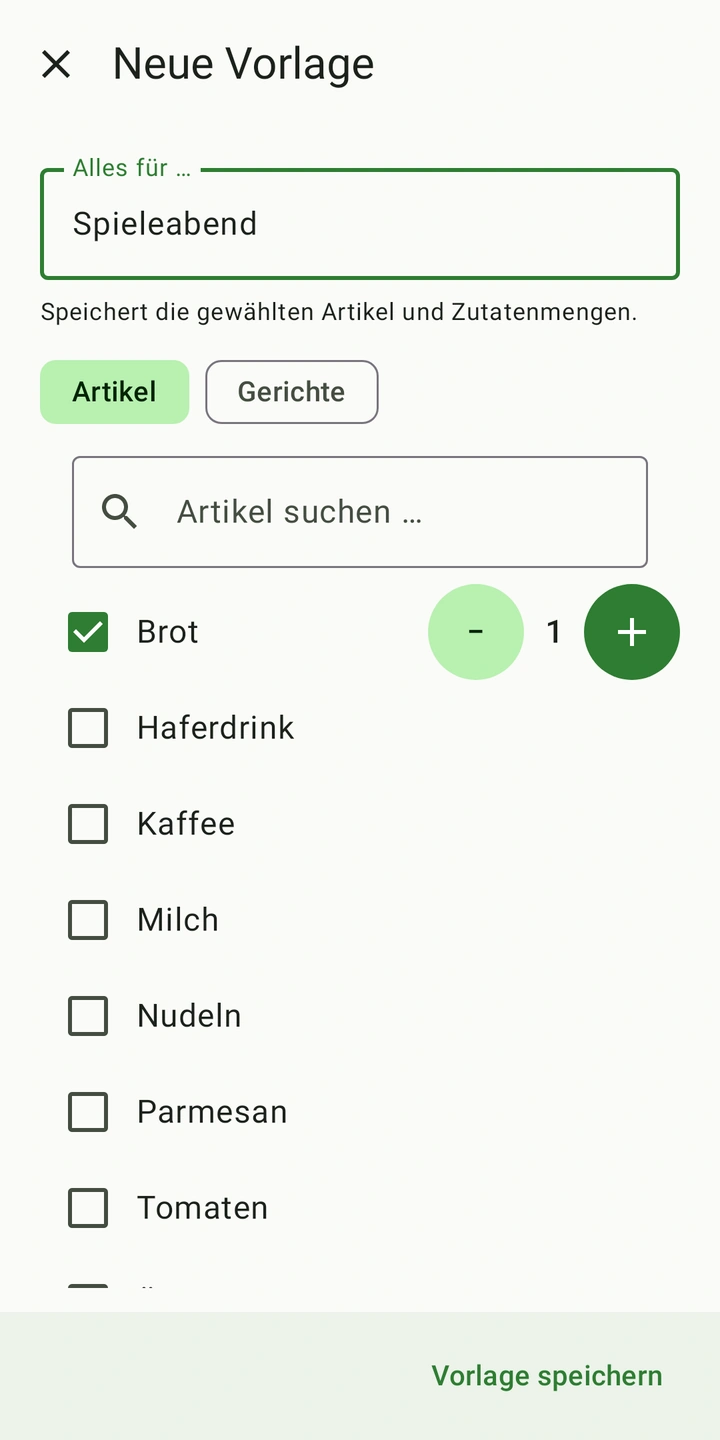
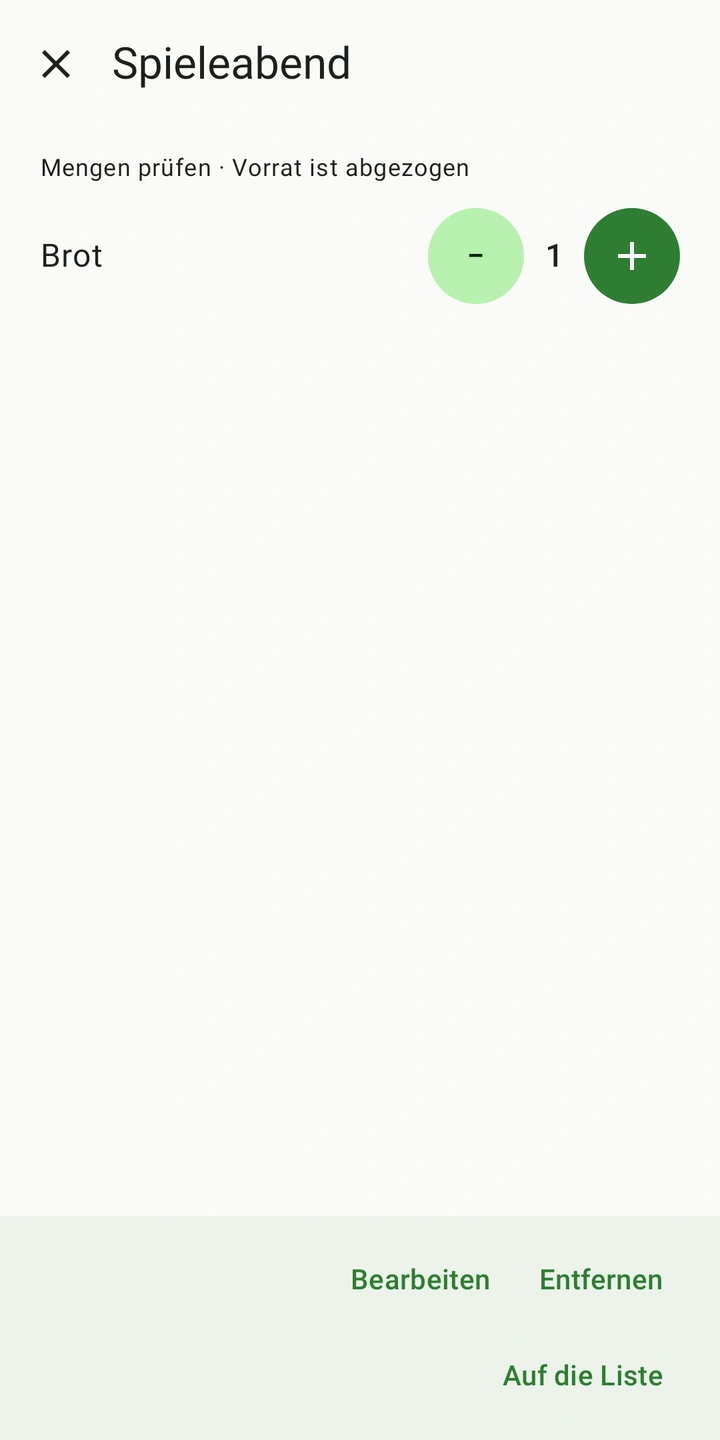
Eine Vorlage speichert die gewählten Zutatenmengen. Spätere Rezeptänderungen ändern sie nicht automatisch.
Einkaufen
Spontan etwas zur Liste hinzufügenKostenlos
Öffne Liste.
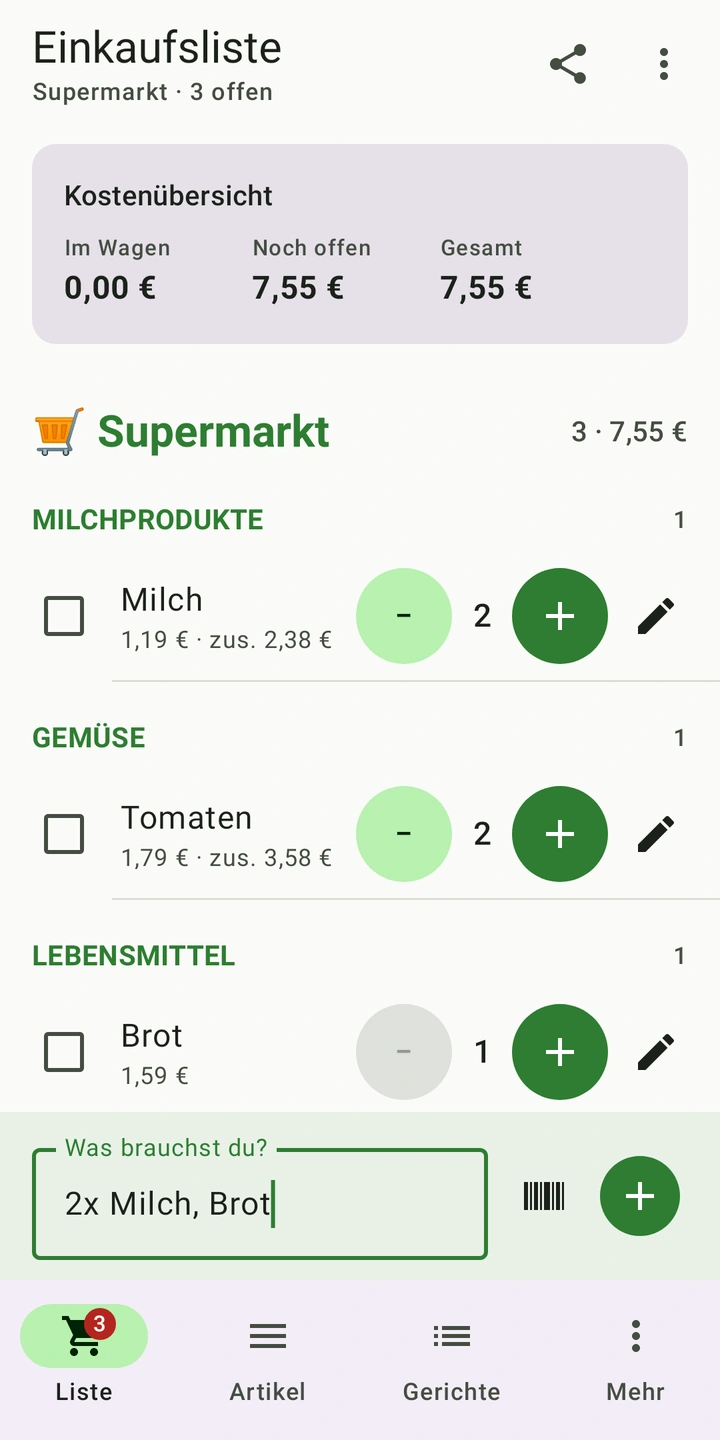
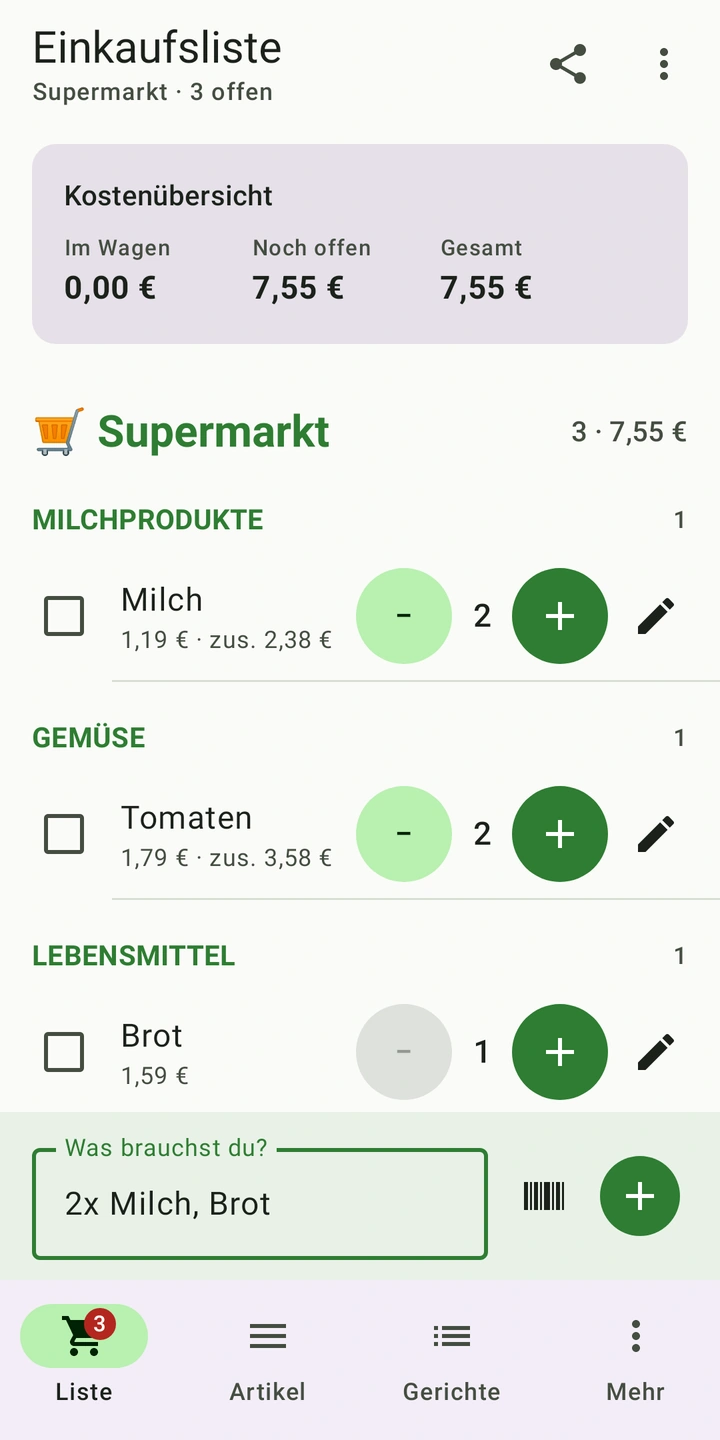
Schreibe unten den Artikel, zum Beispiel „2x Milch, Brot“.
Tippe auf + oder die Bestätigungstaste der Tastatur.
Nutze bei Bedarf die Vorschläge für bereits gespeicherte Artikel.
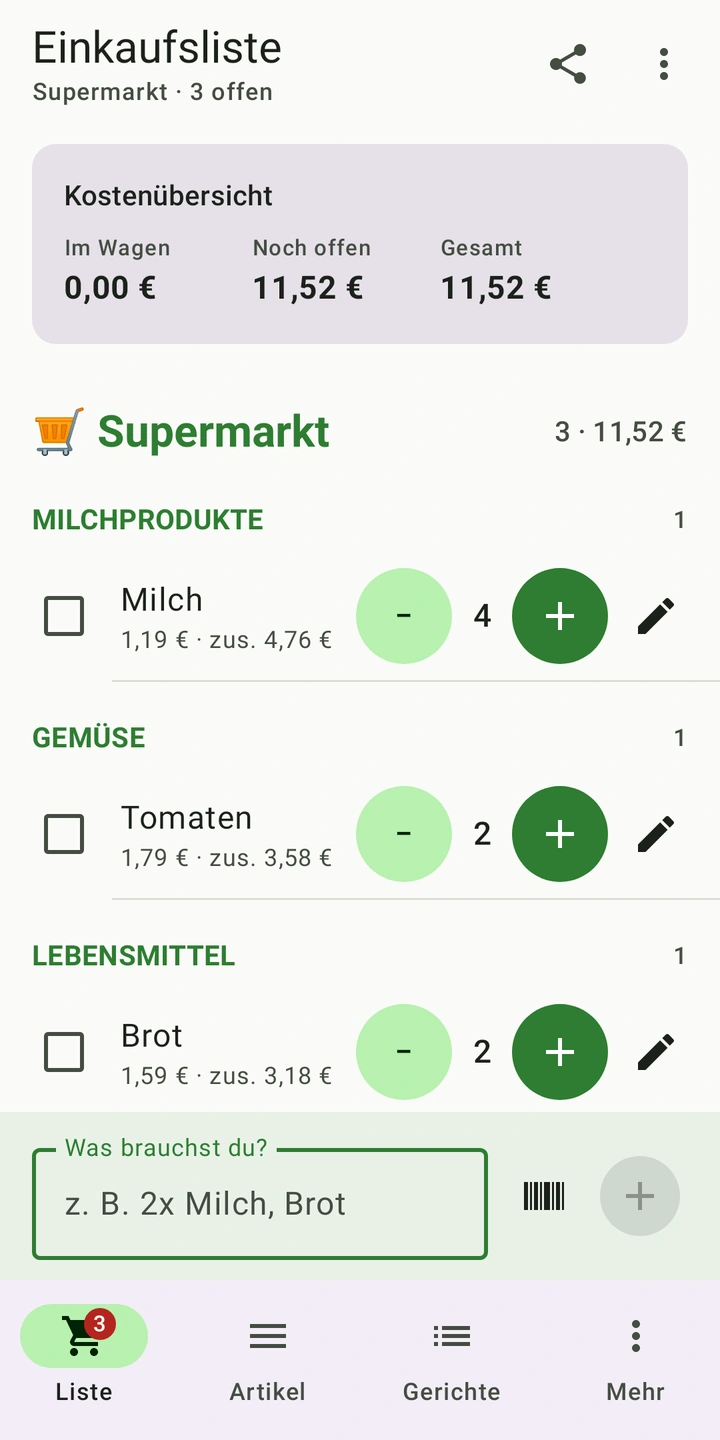
Mengen ändern und im Laden abhakenKostenlos
Öffne Liste und gehe die Artikel durch.
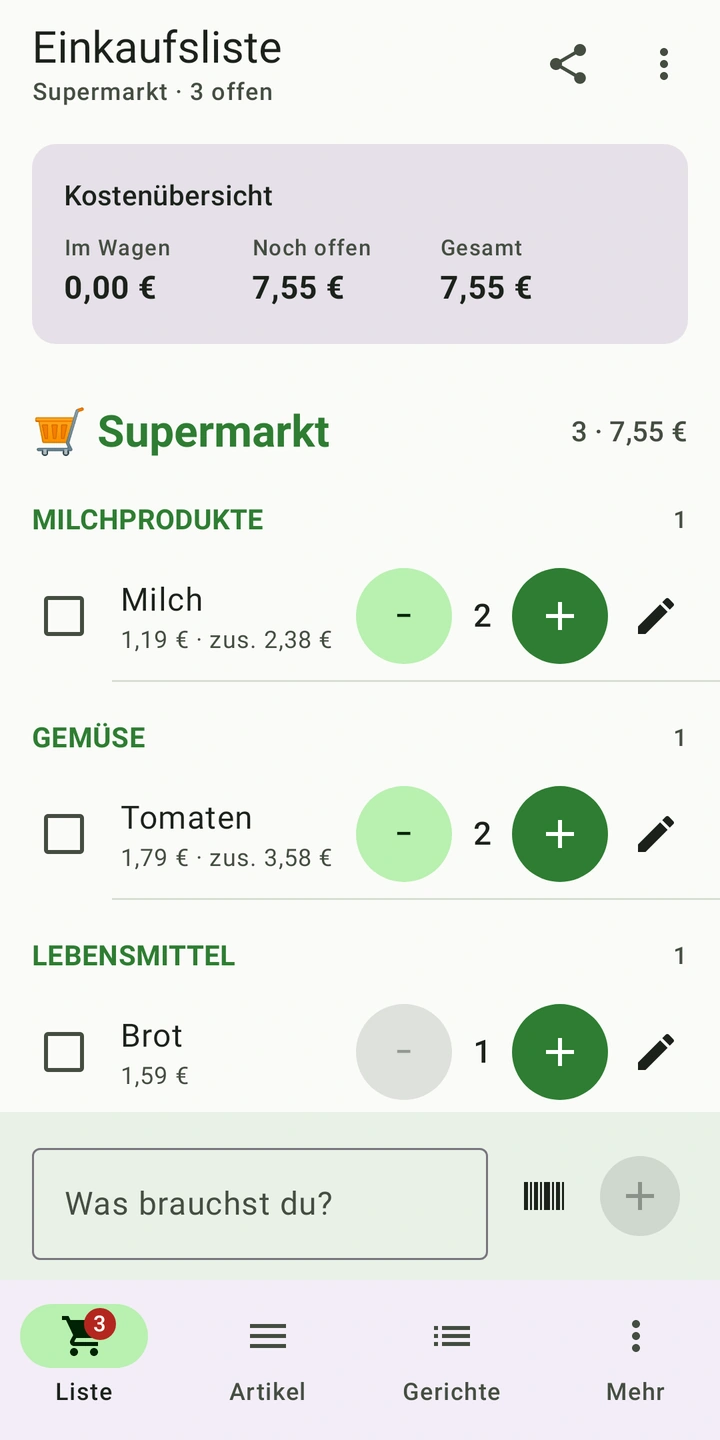
Ändere die Stückzahl mit −/+. Bei Gewichtsartikeln wird die gespeicherte Einheit verwendet.
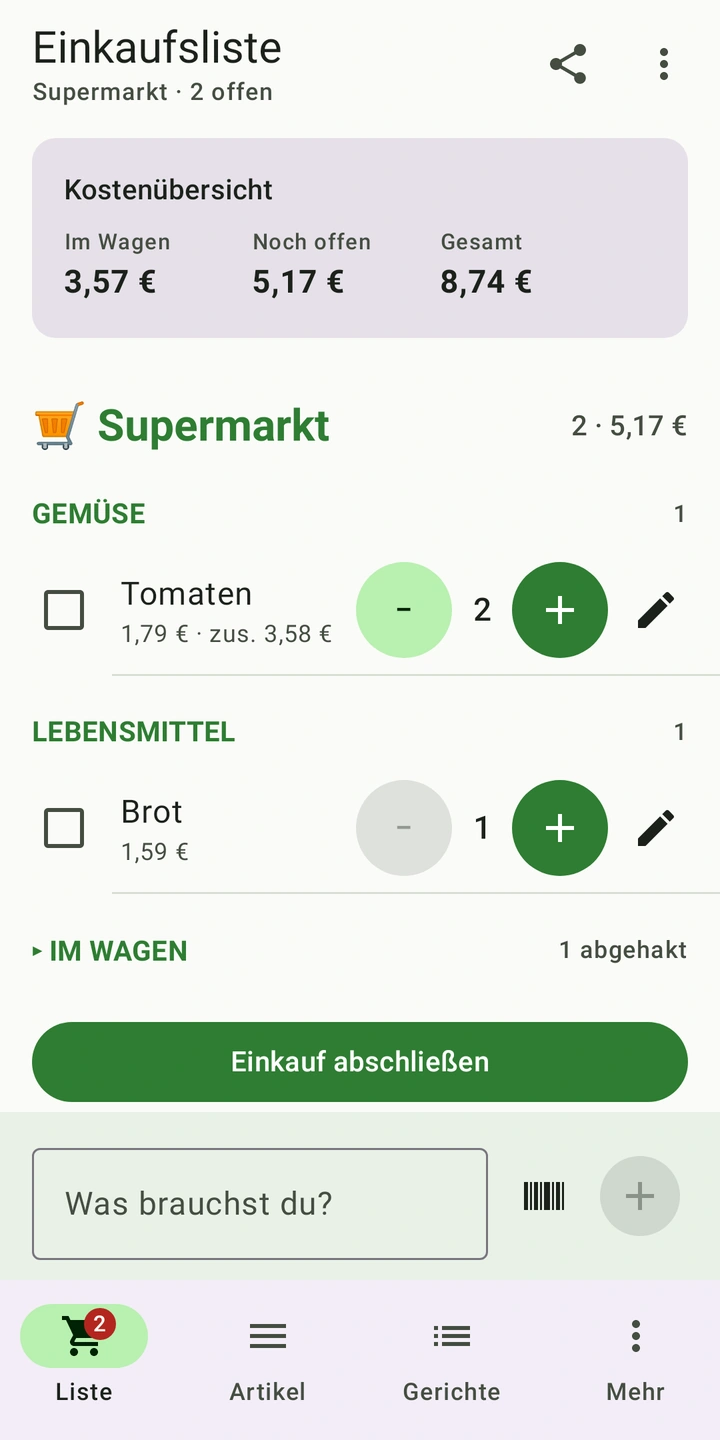
Tippe auf den Artikel oder seine Checkbox, sobald er im Wagen liegt.
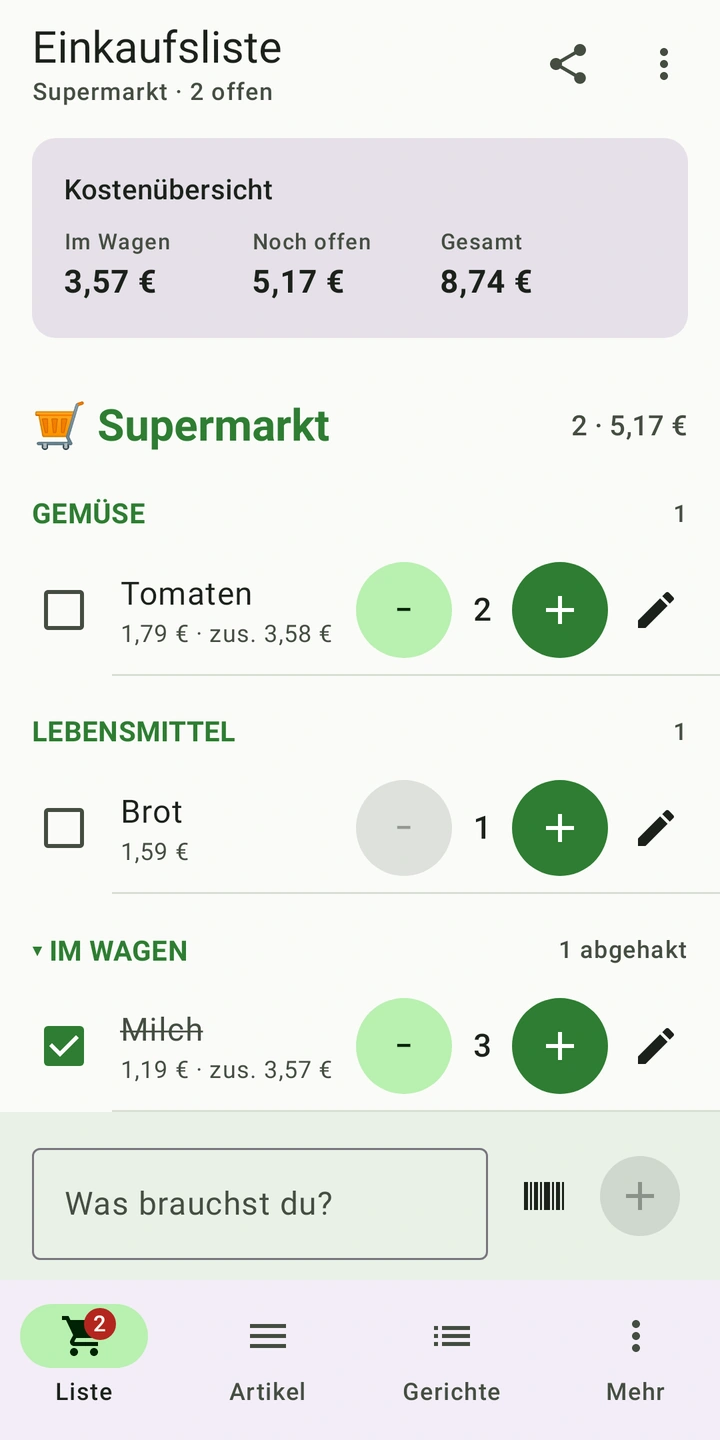
Öffne Im Wagen, wenn du einen Haken zurücknehmen möchtest.
Den Einkaufsbetrag beim Abhaken sehenKostenlos
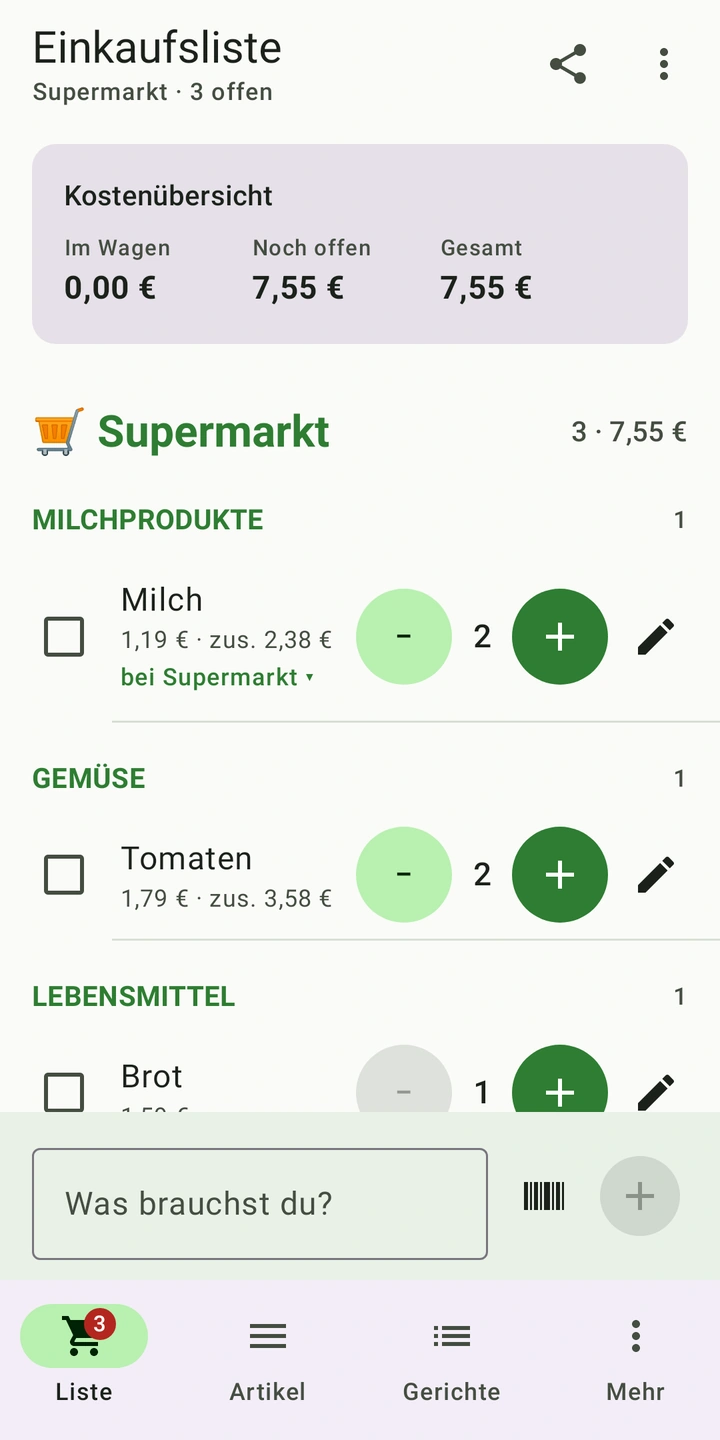
Öffne Liste. Die Kostenübersicht steht oben.
Trage fehlende Preise über das Stift-Symbol am Artikel unter Preis & Märkte ein.
Hake Artikel ab und vergleiche Im Wagen, Noch offen und Gesamt.
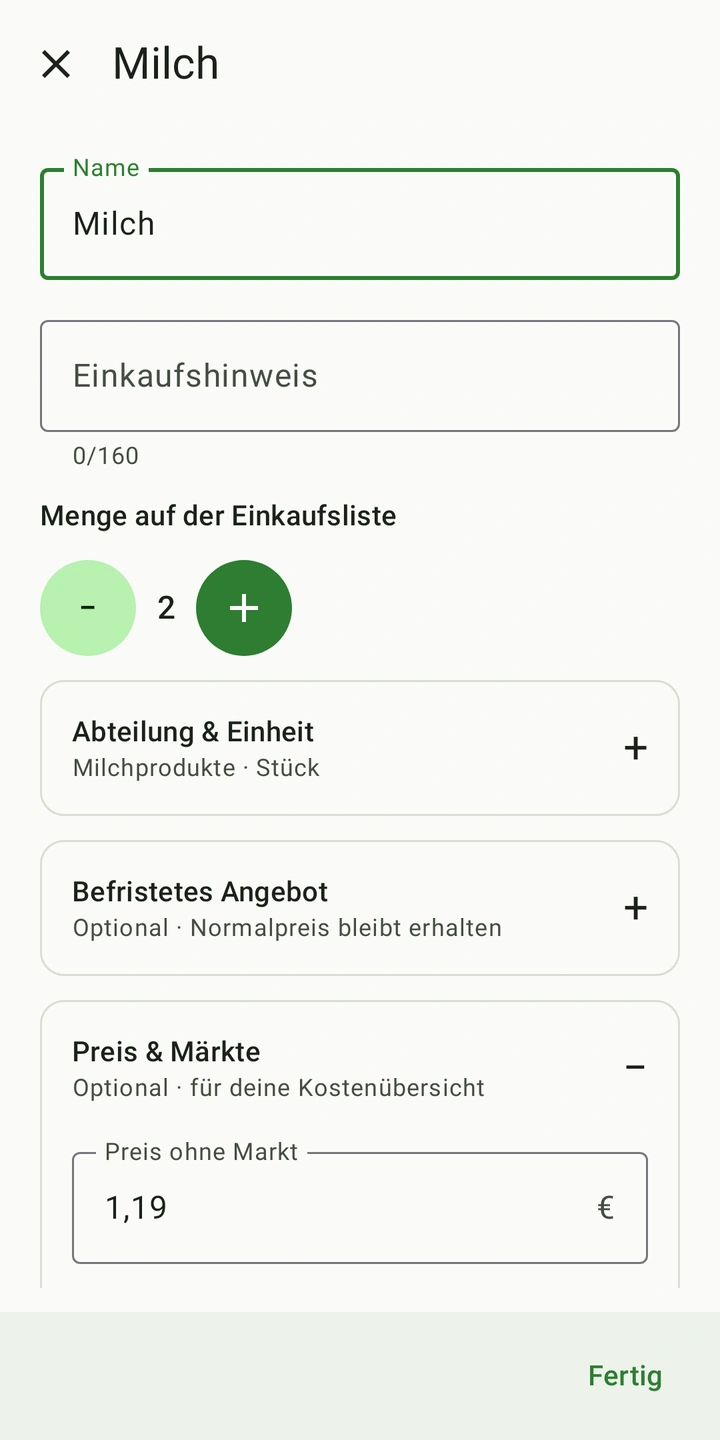
Die Summe nutzt deine eingetragenen Preise. Fehlende Preise, abweichende Kassenpreise und noch nicht erfasste Rabatte können den tatsächlichen Betrag verändern.
Ein zeitlich begrenztes Angebot eintragenKostenlos
Öffne den Artikel und klappe Befristetes Angebot auf.
Trage Angebotspreis, Zeitraum und gegebenenfalls Markt ein.
Tippe auf Angebot speichern und anschließend auf Fertig. Das Angebot gilt nur im eingetragenen Zeitraum.
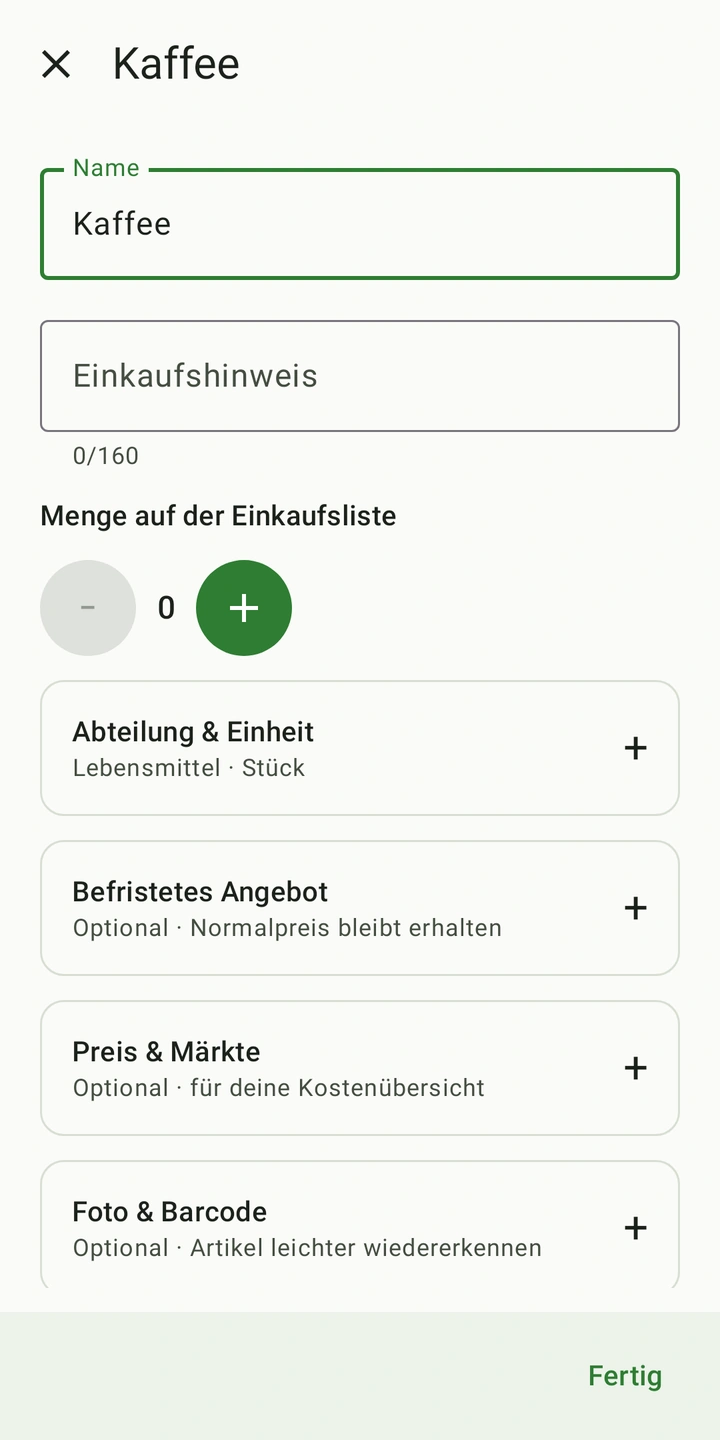
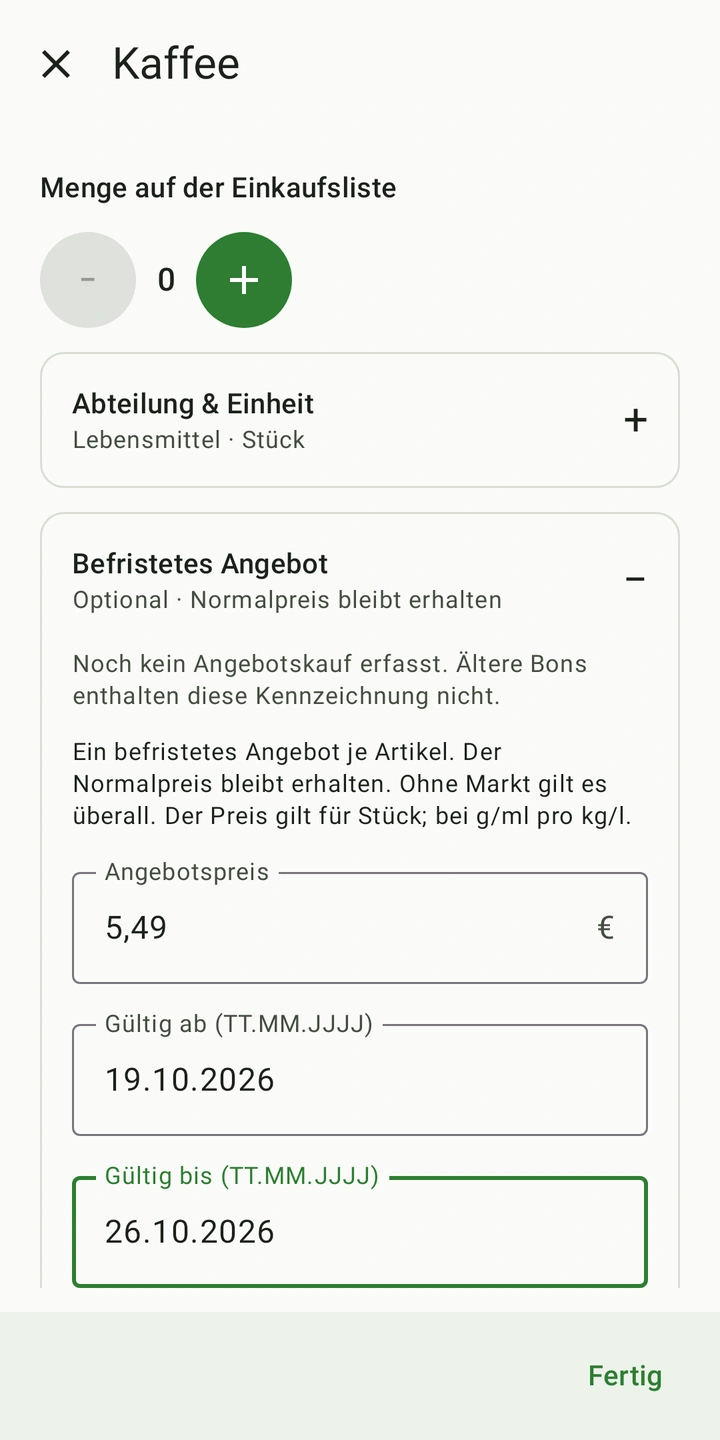
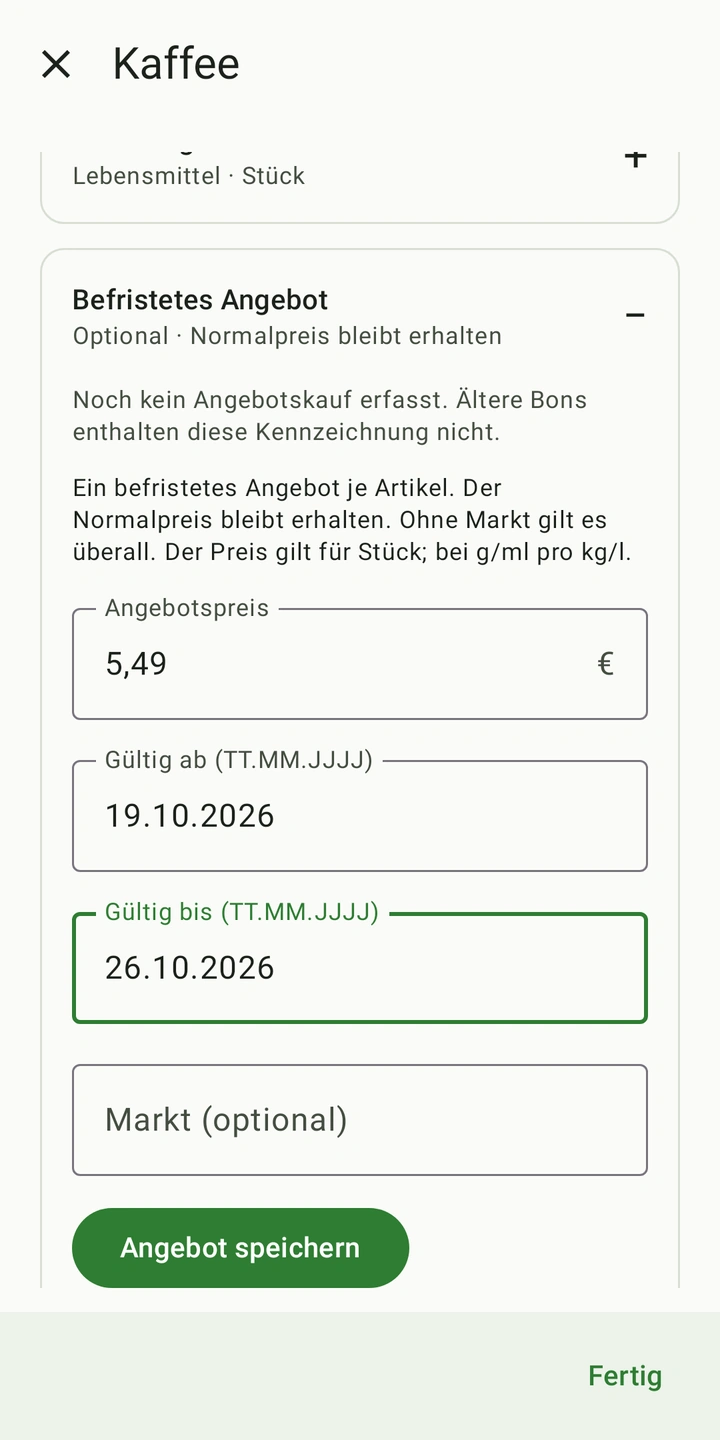
Der Normalpreis bleibt getrennt gespeichert.
Coupons eintragen und den Einkauf speichernKostenlos
Hake die tatsächlich gekauften Artikel auf Liste ab.
Tippe auf Einkauf abschließen und öffne Coupons & Rabatte.
Trage einen Euro- oder Prozent-Rabatt auf den Einkauf beziehungsweise einzelne Artikel ein.
Prüfe Zu bezahlen und tippe auf Einkauf speichern. Offene Artikel bleiben auf der Liste.
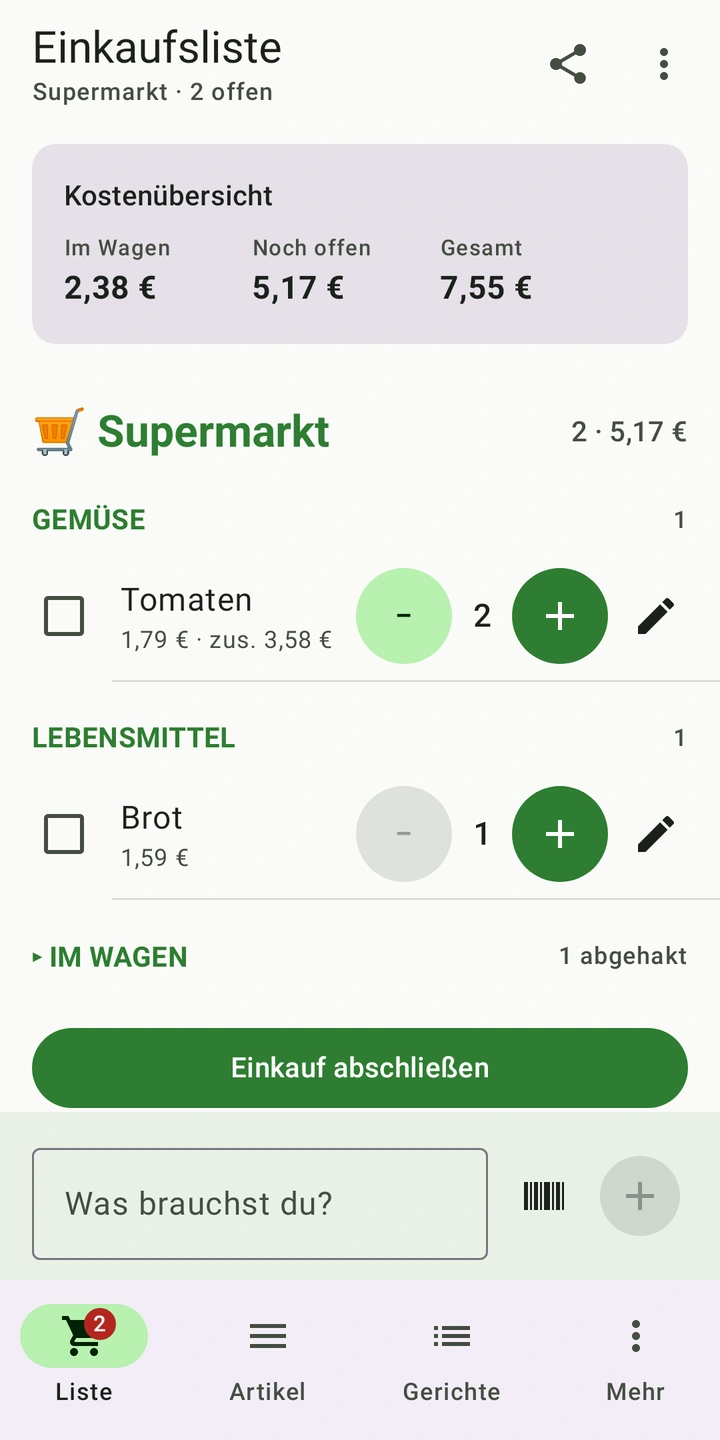
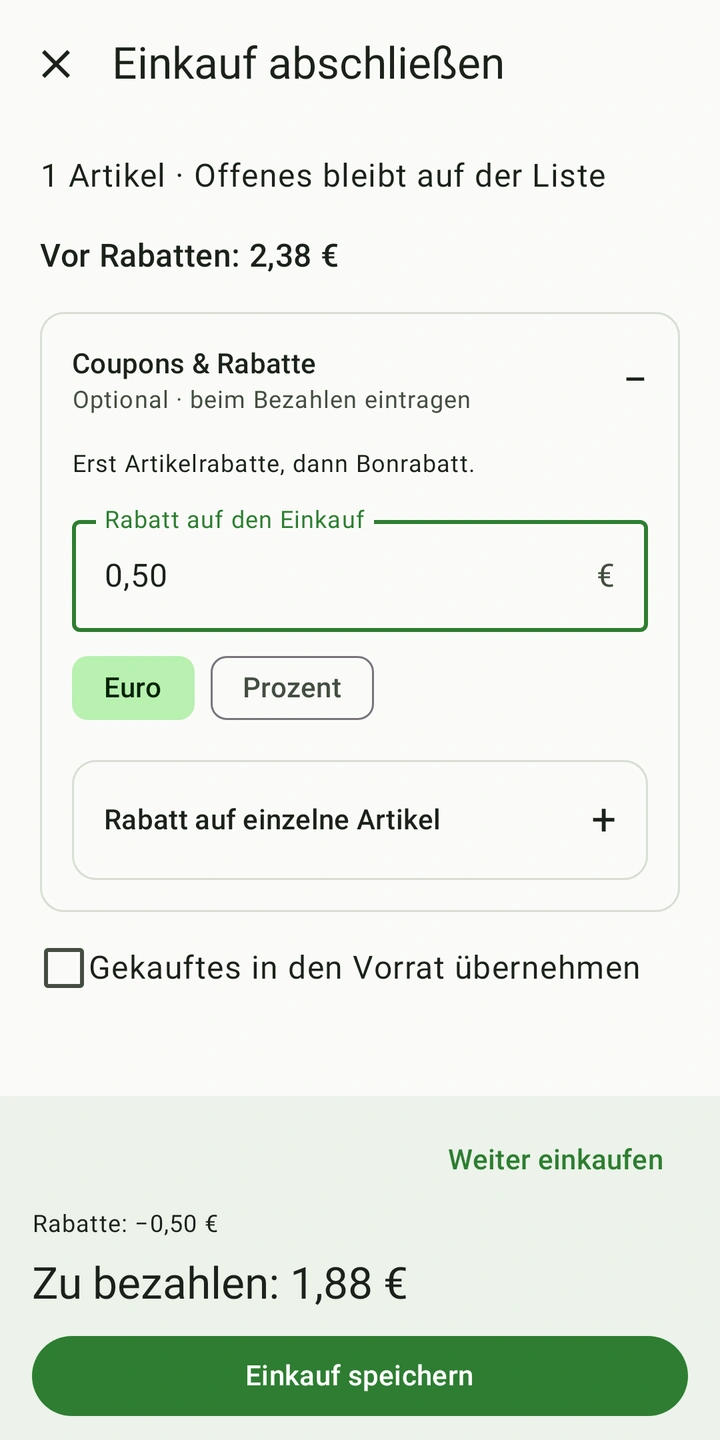
Ein Coupon wird als Rabatt erfasst; die App löst ihn nicht beim Händler ein.
Eine Liste als Text verschickenKostenlos
Öffne Liste und tippe oben auf das Teilen-Symbol.
Wähle eine App oder einen Kontakt im Android-Teilen-Menü.
Prüfe den Text und sende ihn selbst ab.
Das ist eine Textkopie. Für laufend synchronisierte Änderungen nutze die gemeinsame Liste. Das Android-Teilen-Menü kann je nach Handy anders aussehen.
Artikel & Märkte organisieren
Eigene Kategorien anlegen und sortierenKostenlos
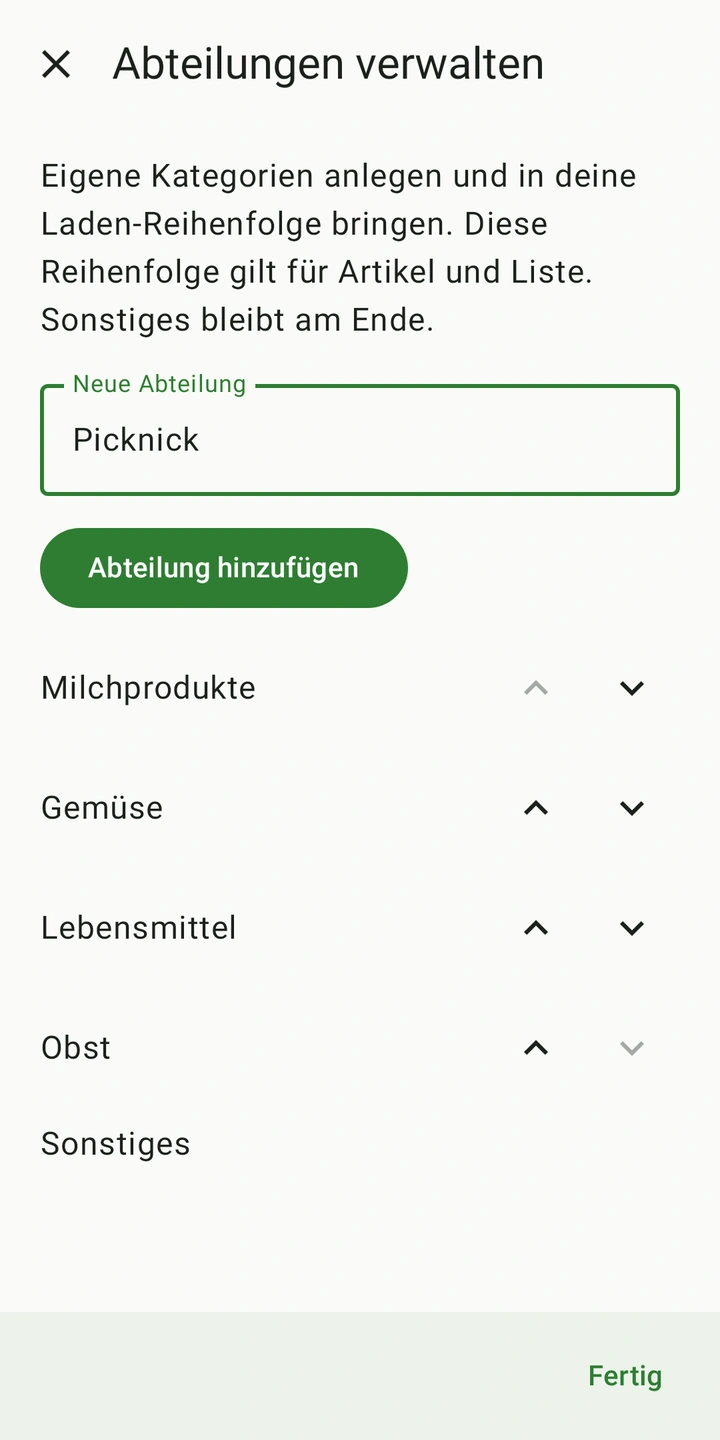
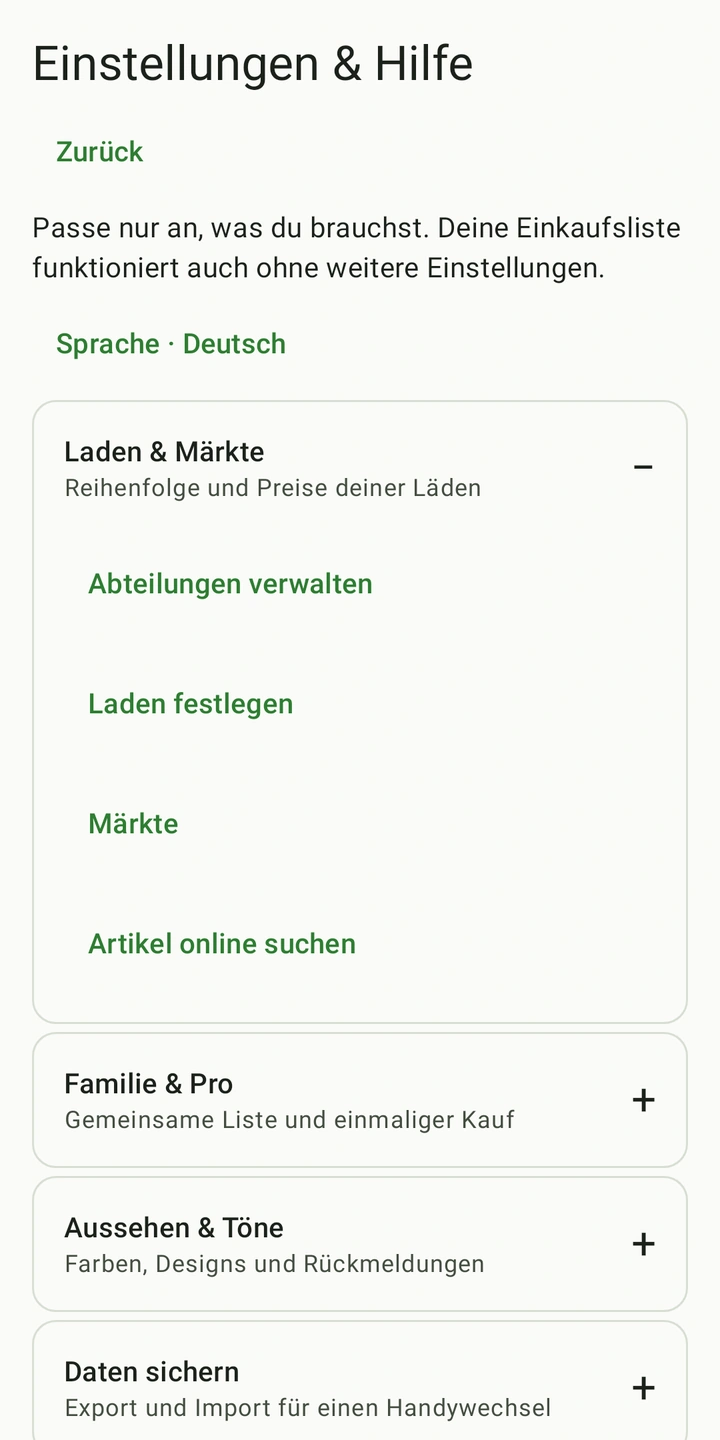
Öffne Artikel und tippe oben auf Abteilungen verwalten. Alternativ: Mehr → Einstellungen & Hilfe → Laden & Märkte.
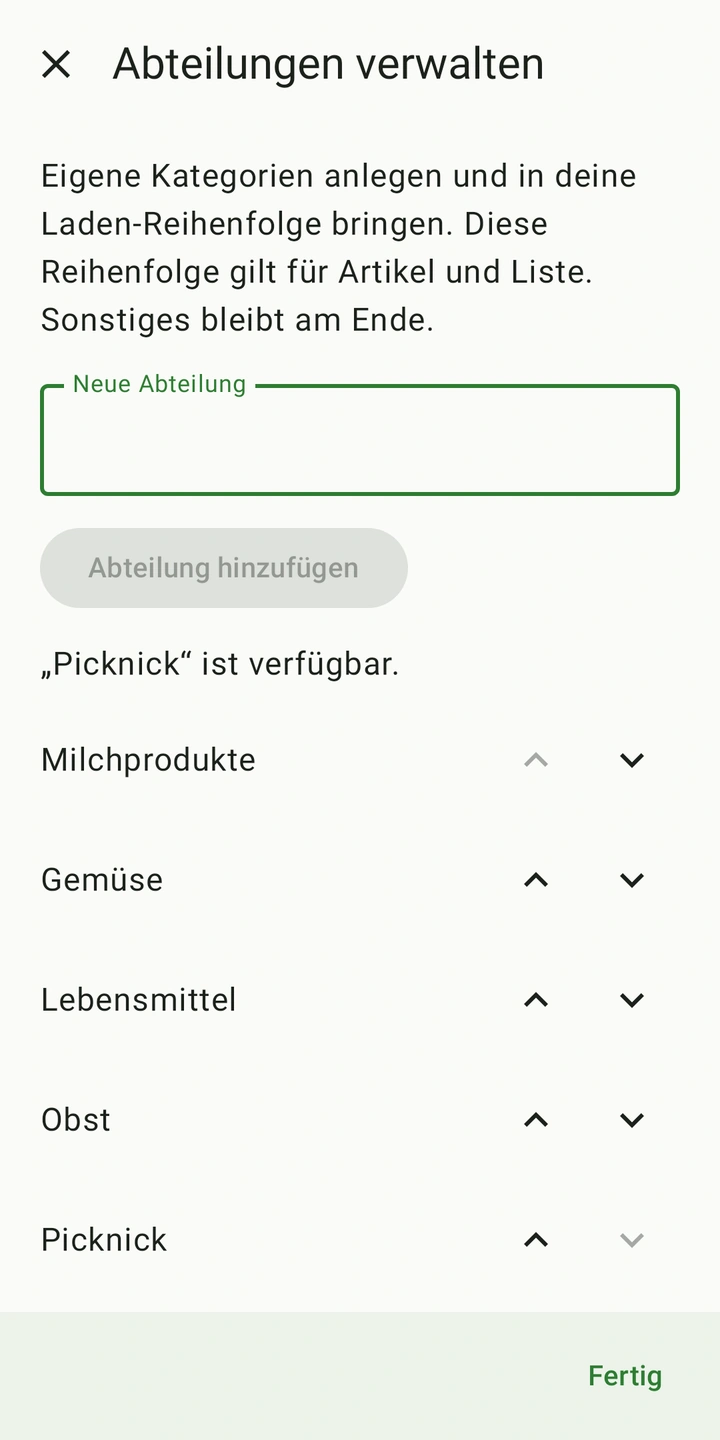
Trage unter Neue Abteilung den Namen ein und tippe auf Abteilung hinzufügen.
Ändere die Reihenfolge mit den Pfeilen und tippe auf Fertig.
Ordne Artikel im Artikel-Editor unter Abteilung & Einheit zu.
Märkte und unterschiedliche Preise hinterlegenKostenlos
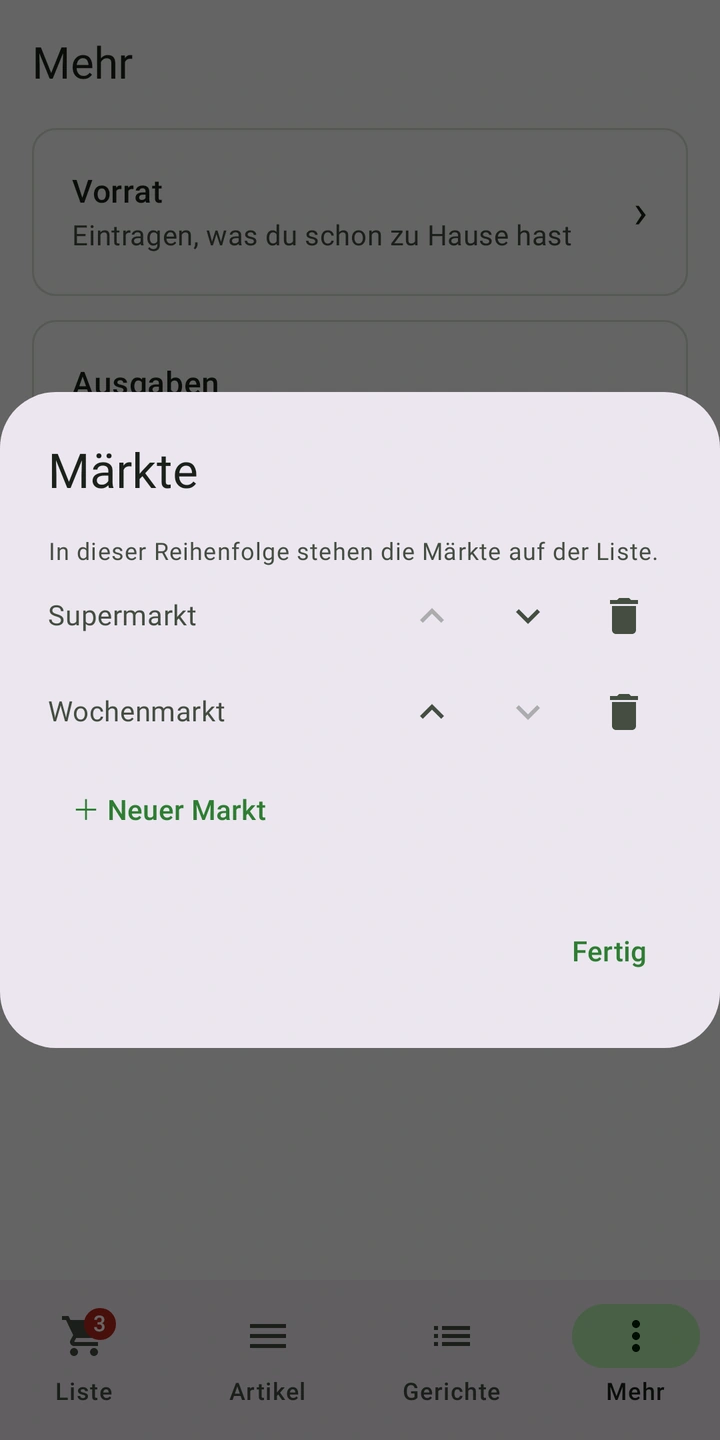
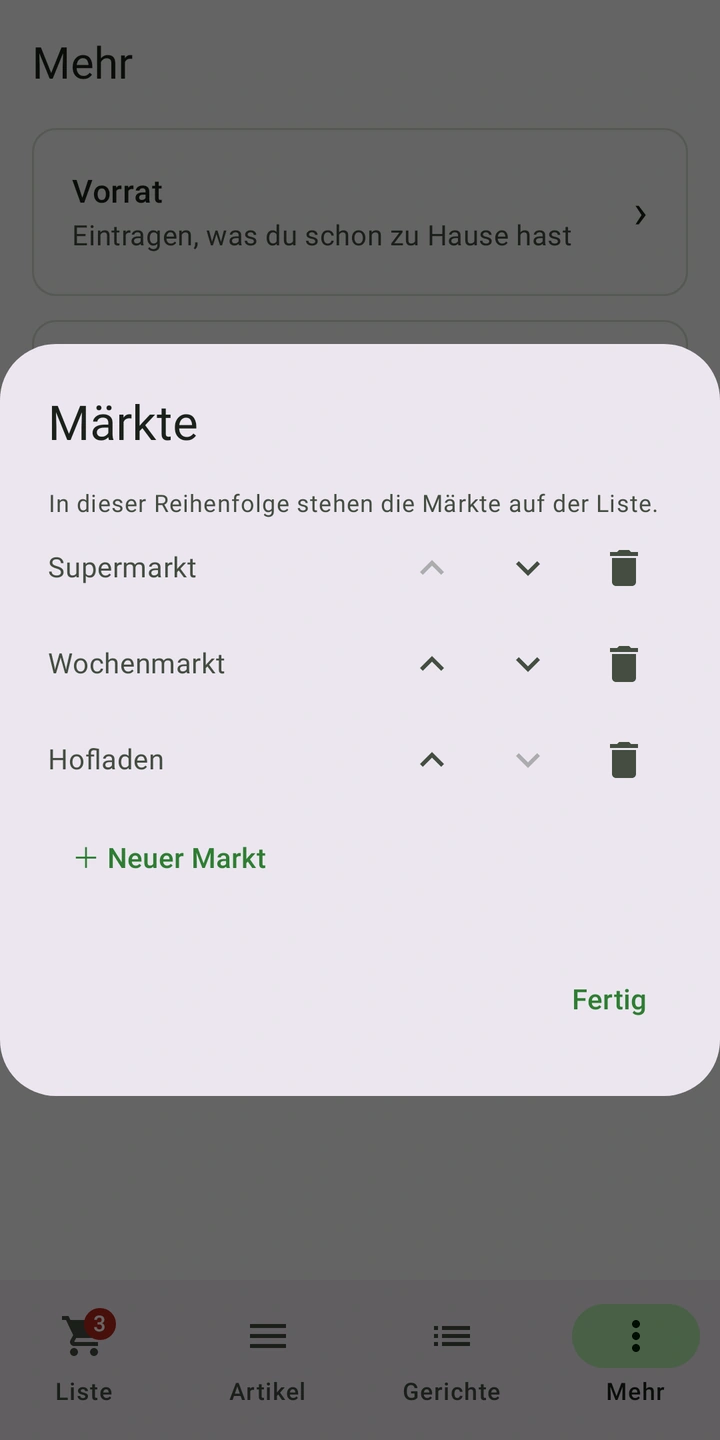
Öffne Mehr → Einstellungen & Hilfe → Laden & Märkte → Märkte. Lege mit Neuer Markt einen Markt an.
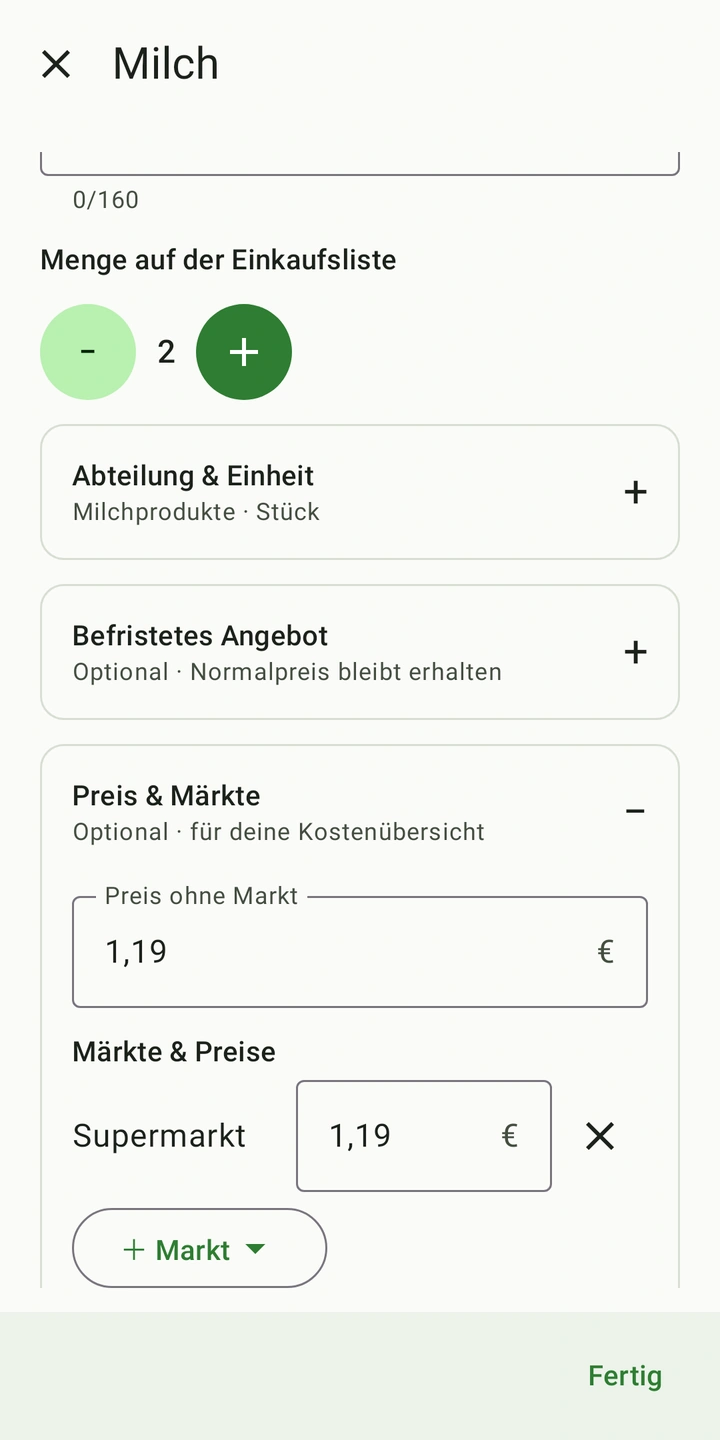
Öffne einen Artikel → Preis & Märkte → + Markt und trage den Preis ein.
Wähle auf Liste beim Artikel den passenden Markt aus, wenn mehrere verfügbar sind.
Ausgaben verstehen
Prüfen, ob ein Angebot wirklich günstig istKostenlos
Suche den Artikel unter Artikel.
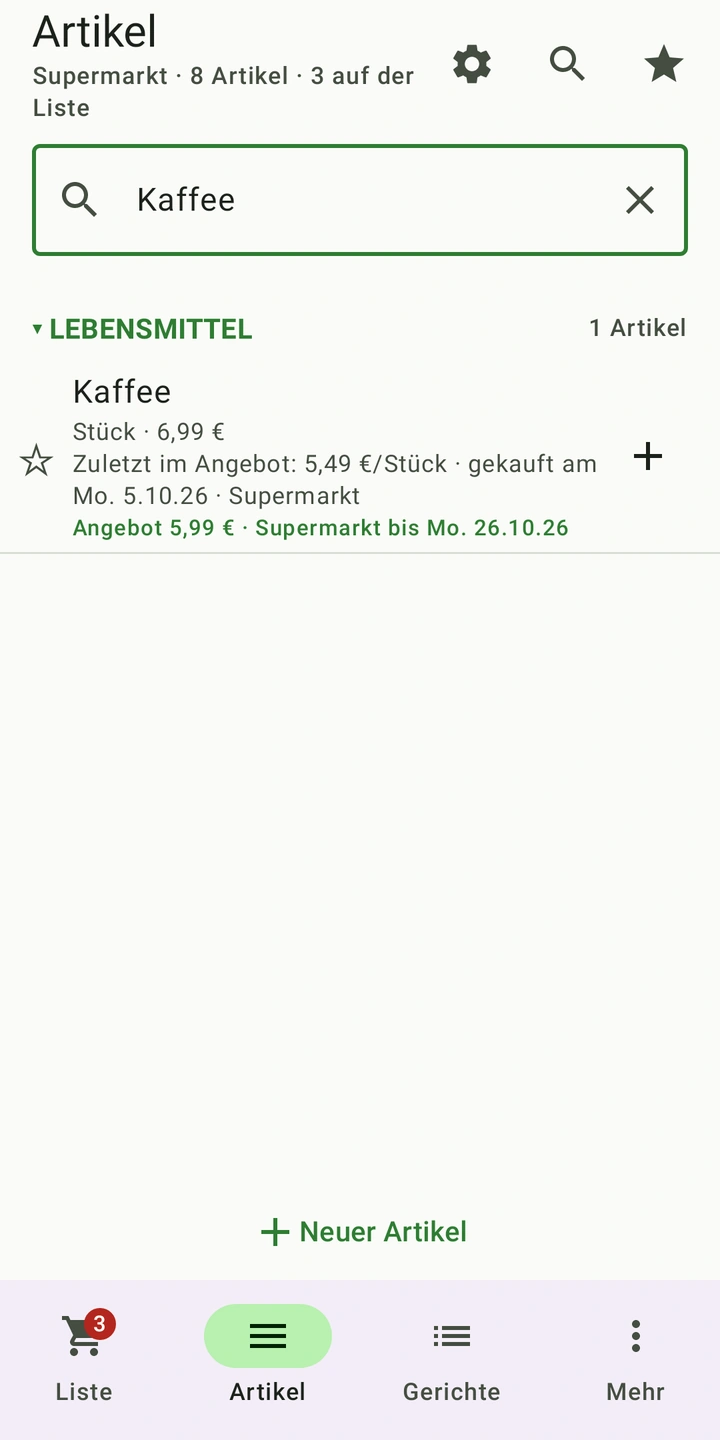
Lies Zuletzt im Angebot mit Preis und Kaufdatum. Die Angabe steht auch im geöffneten Artikel.
Vergleiche den gespeicherten Kaufpreis mit dem aktuellen Angebot.
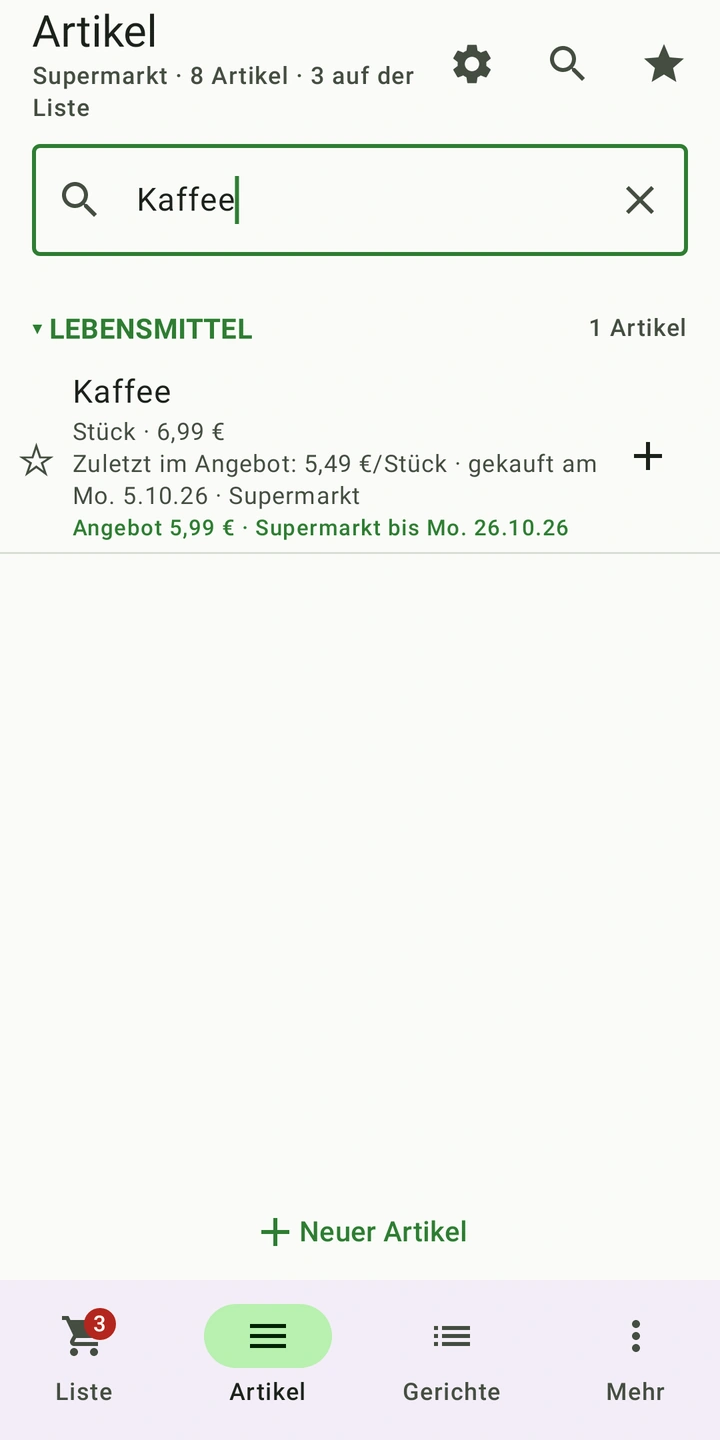
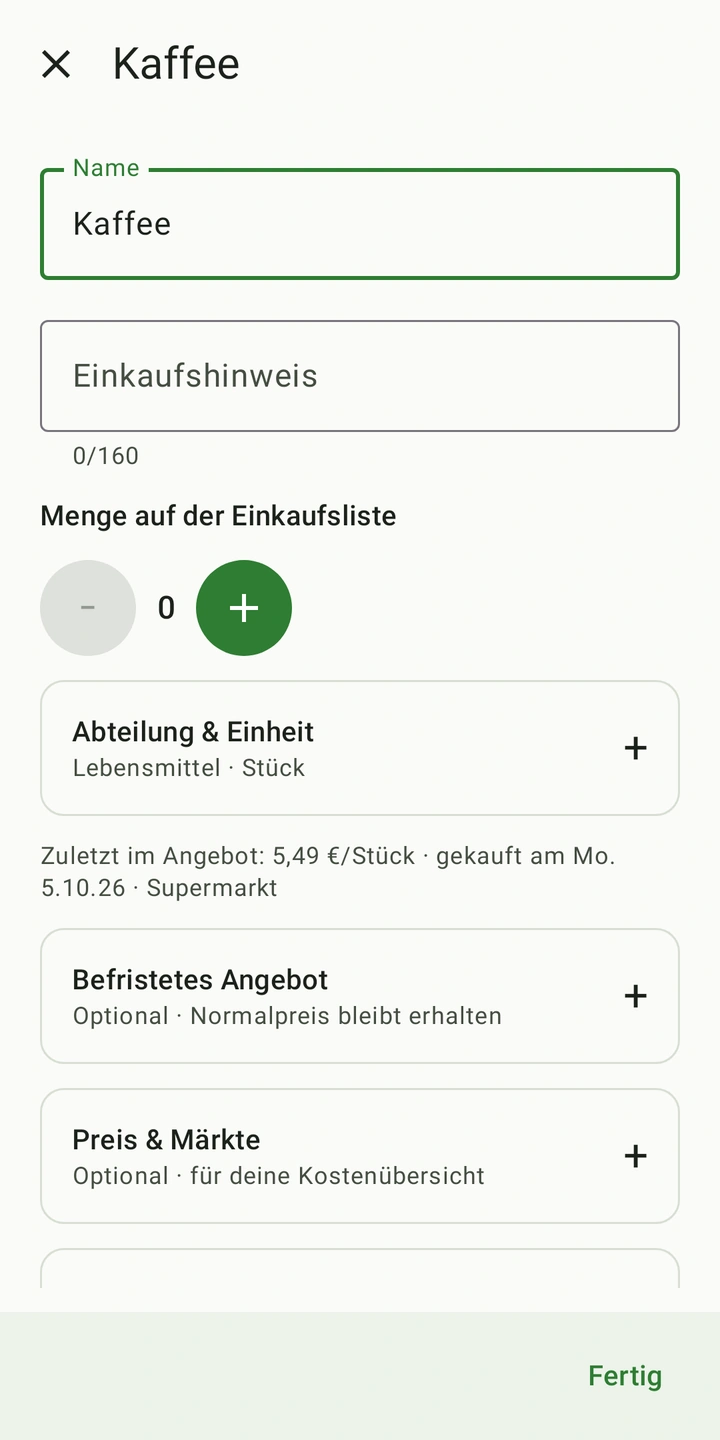
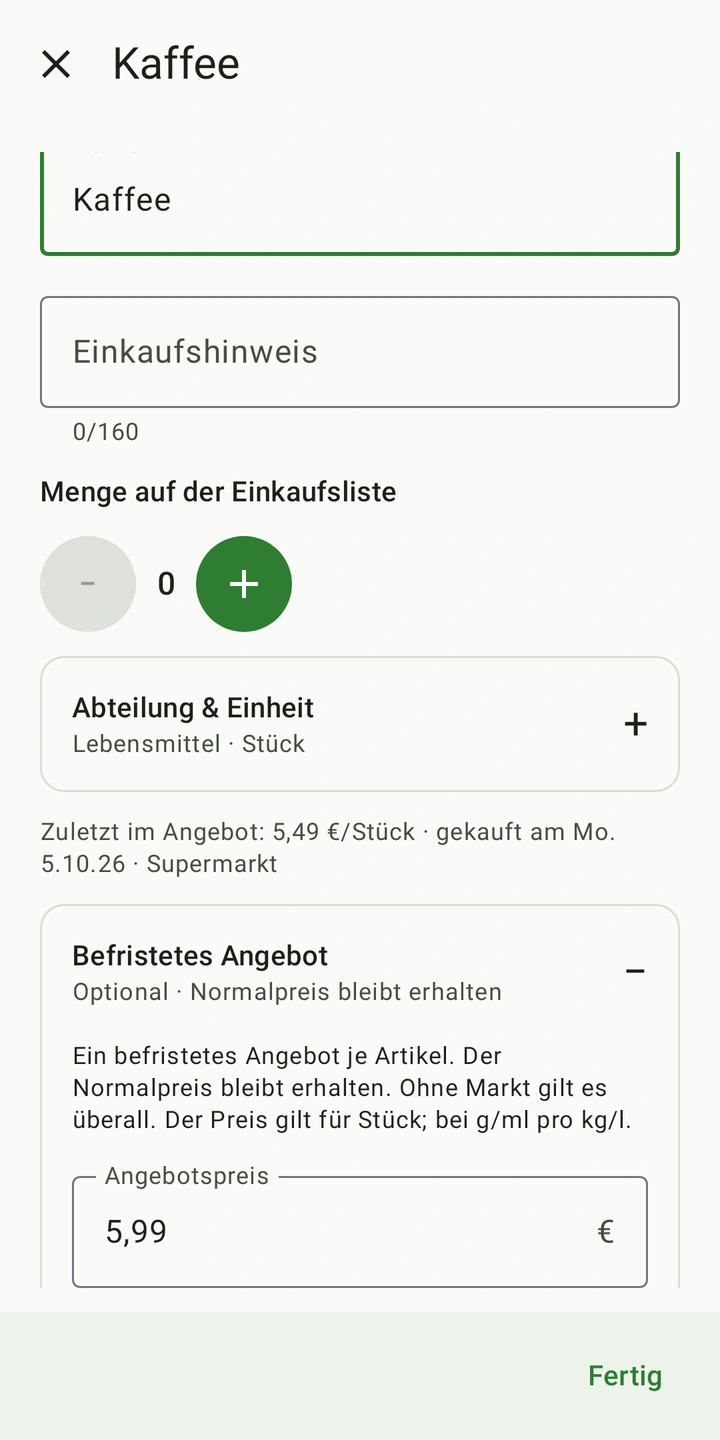
Die Angabe entsteht aus einem abgeschlossenen, gespeicherten Angebotskauf. Ohne solchen Kauf gibt es keinen letzten Angebotspreis.
Diesen und letzten Monat vergleichenKostenlos
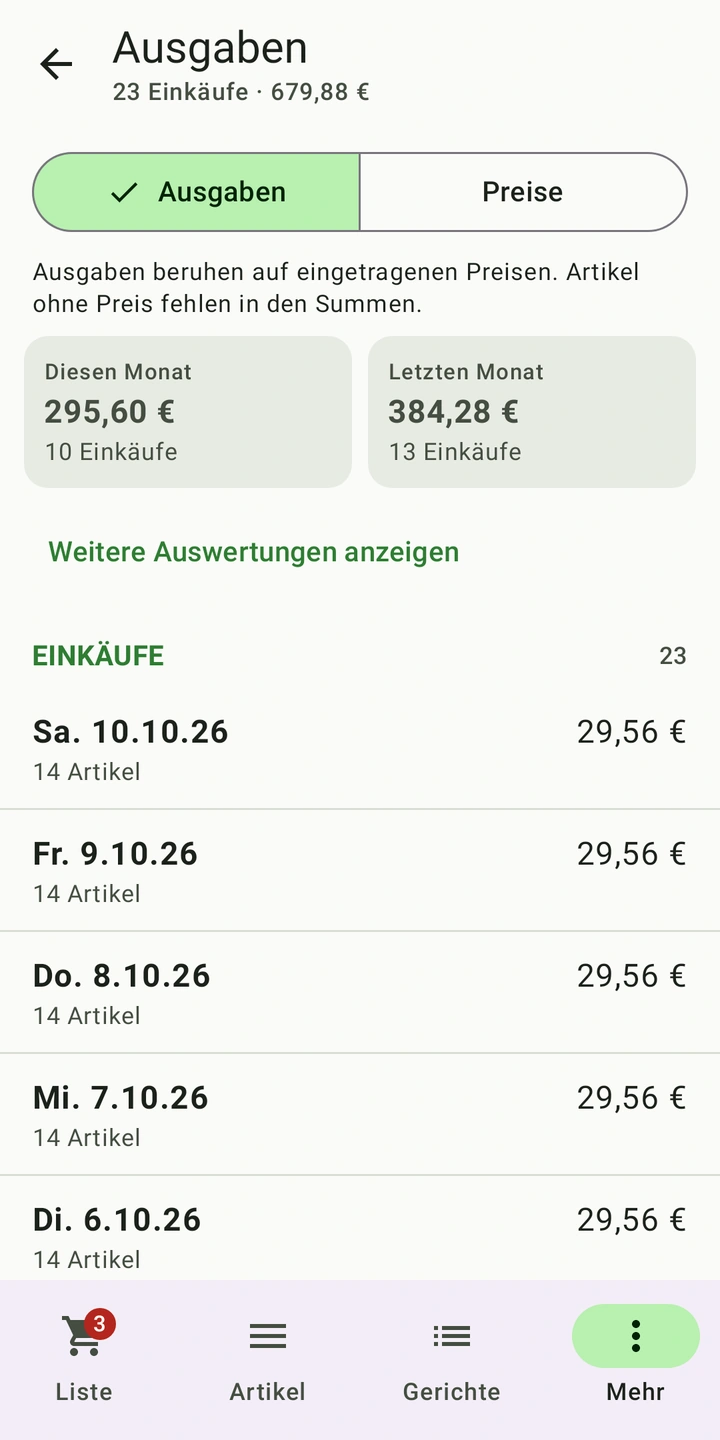
Speichere abgeschlossene Einkäufe über Einkauf abschließen → Einkauf speichern.
Öffne Mehr → Ausgaben → Ausgaben.
Vergleiche Diesen Monat und Letzten Monat. Öffne darunter einen Einkauf für seine Details.
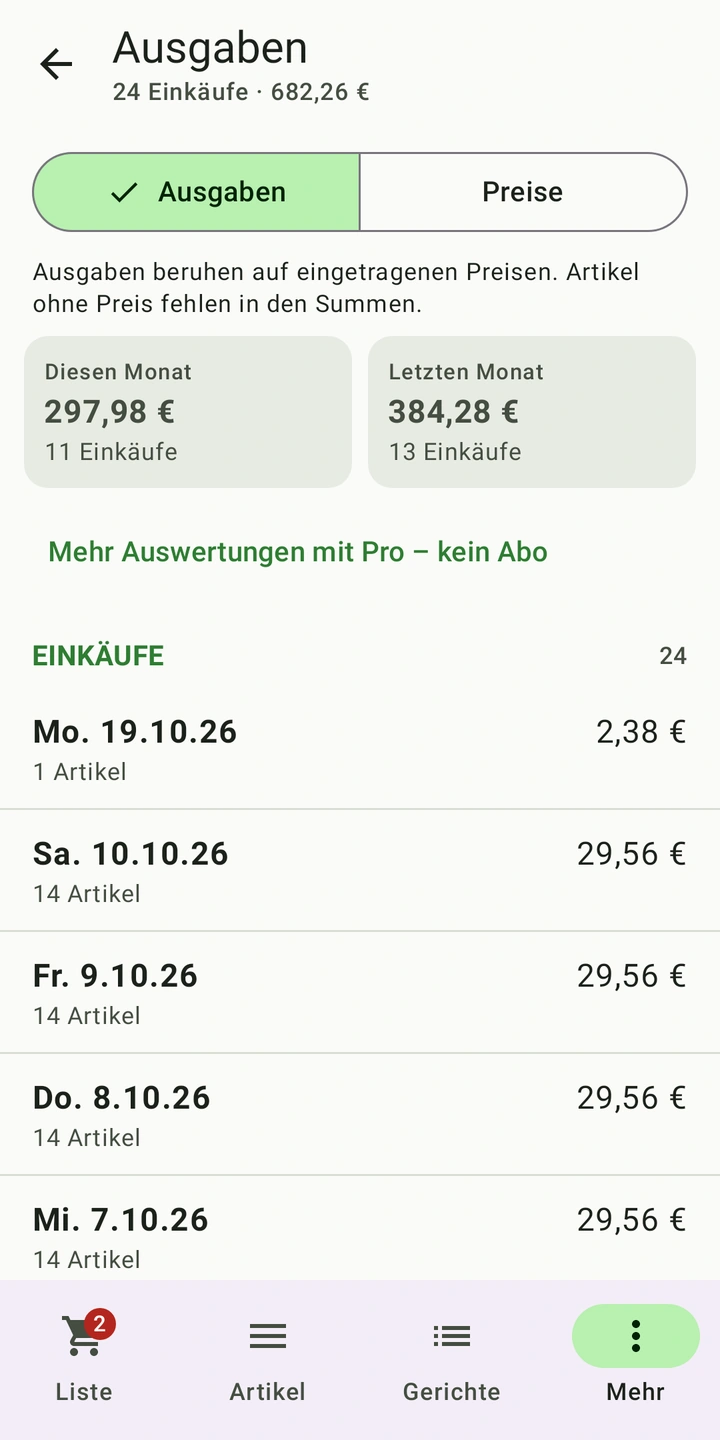
Die Auswertung enthält nur Einkäufe, die du in der App gespeichert hast.
Die Preisentwicklung eines Artikels ansehenKostenlos
Öffne Mehr → Ausgaben → Preise.
Suche den Artikel und tippe auf ihn.
Vergleiche die gespeicherten Preise und Daten im Preisverlauf.
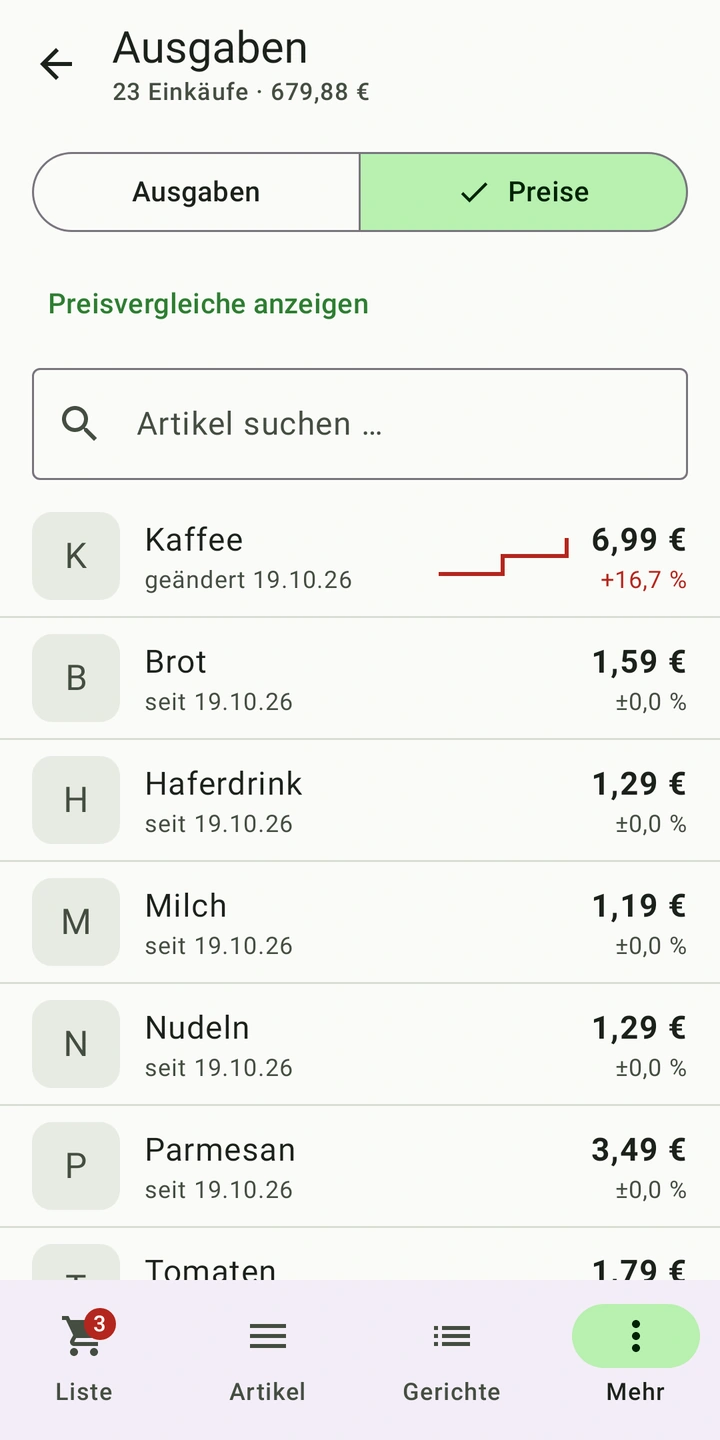
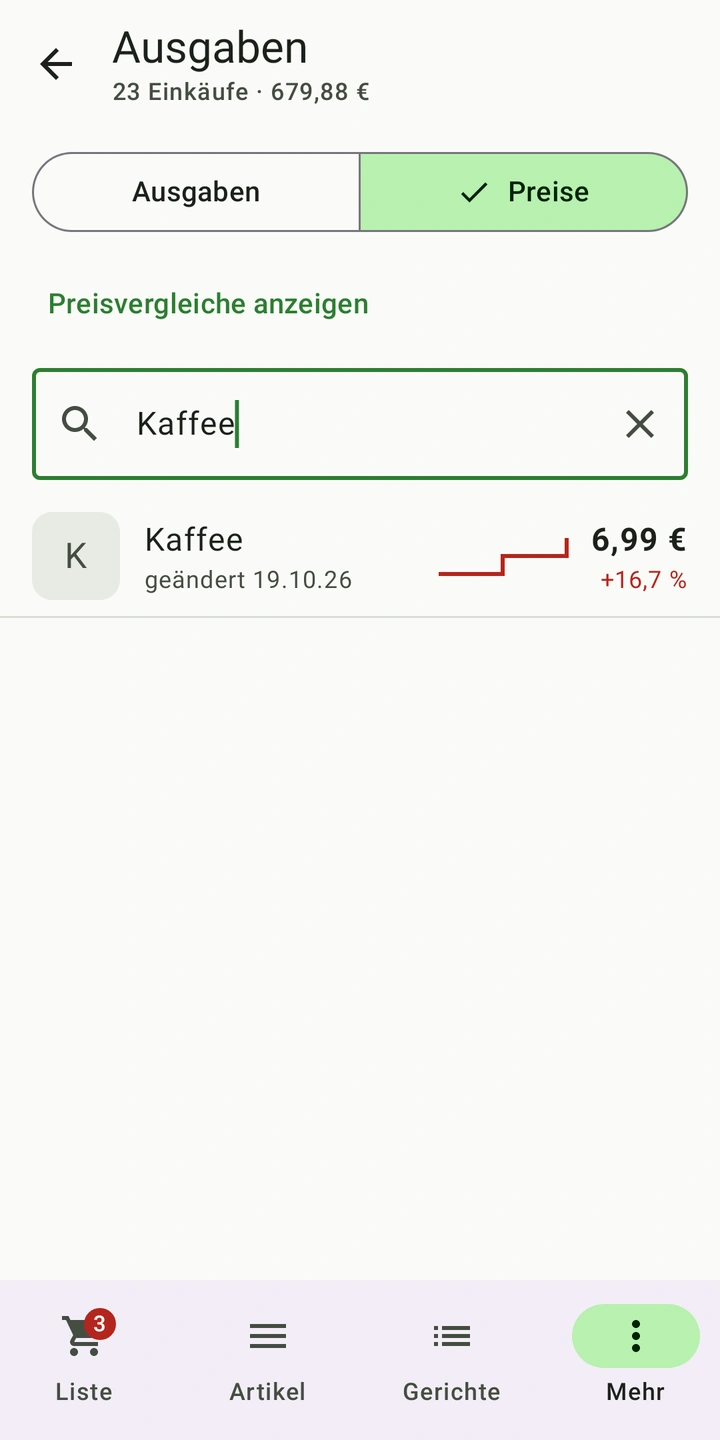
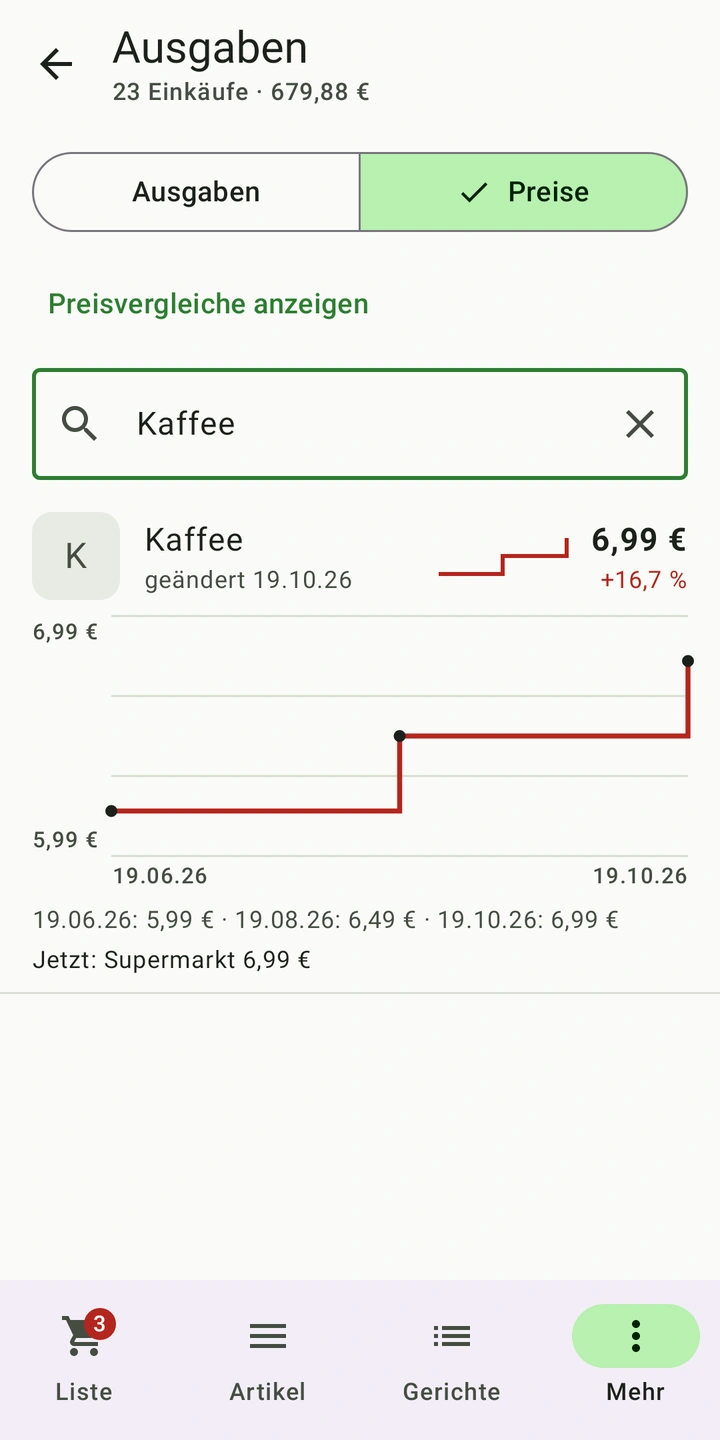
Das sind deine gespeicherten Preise, keine automatische Marktbeobachtung.
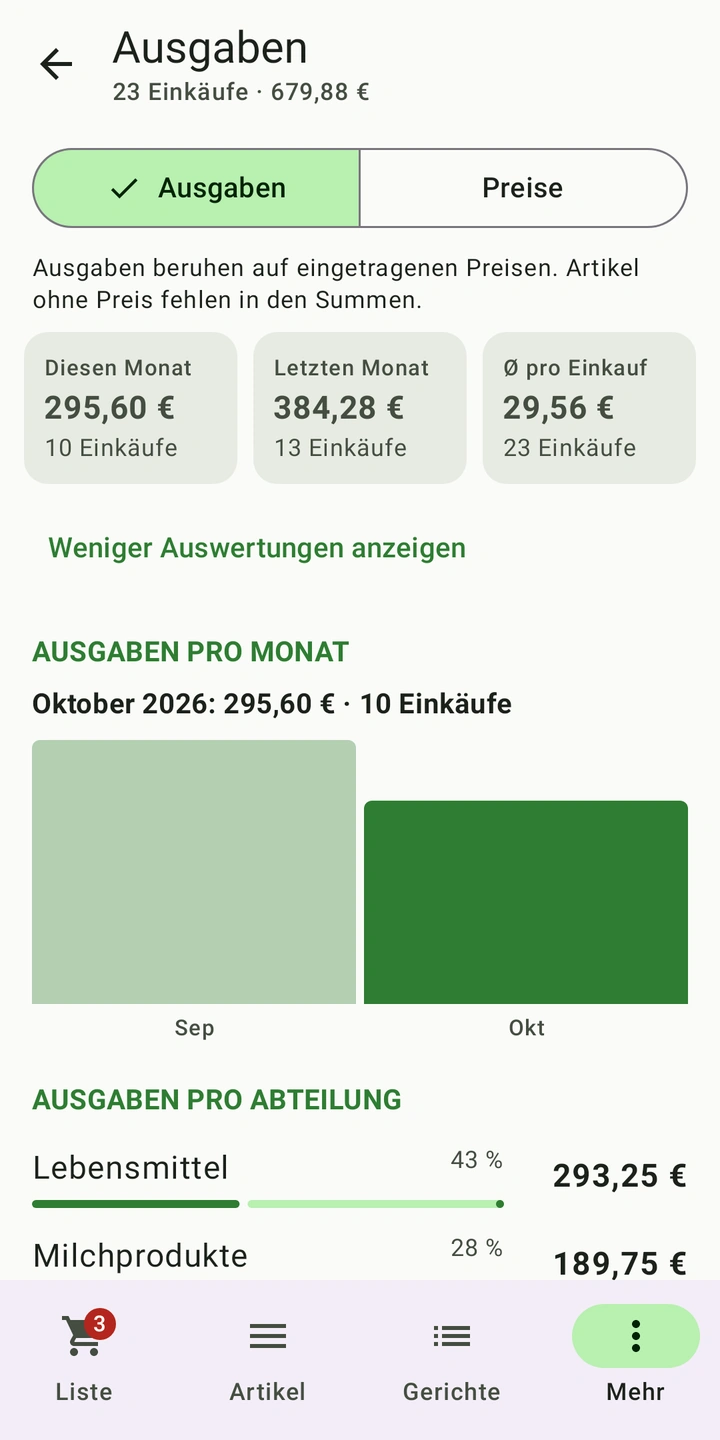
Ausgaben nach Kategorien auswertenPro-Version
Öffne Mehr → Ausgaben → Ausgaben.
Tippe auf Weitere Auswertungen anzeigen.
Scrolle zu Ausgaben pro Abteilung und vergleiche Beträge und Anteile.
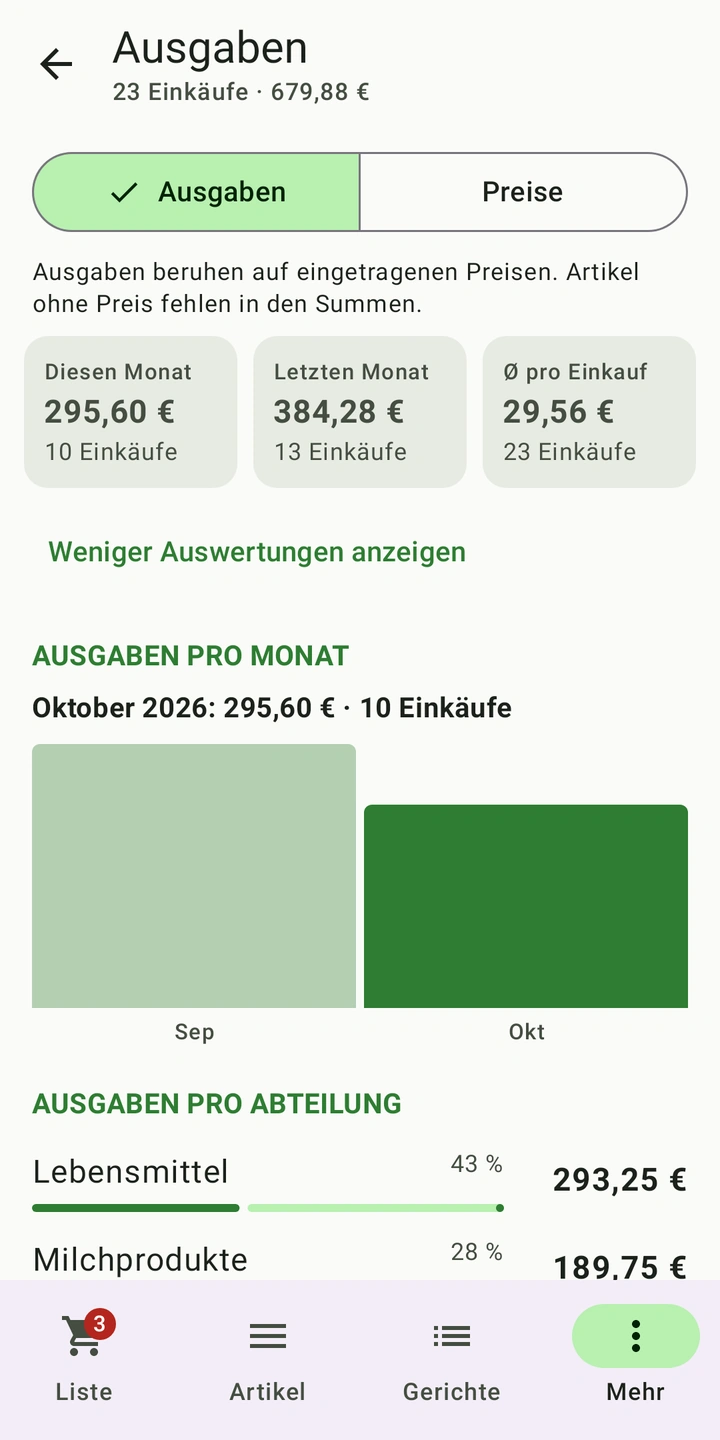
Sehen, für welche Artikel am meisten Geld ausgegeben wirdPro-Version
Öffne Mehr → Ausgaben → Ausgaben → Weitere Auswertungen anzeigen.
Scrolle zu Wofür das Geld draufgeht.
Vergleiche die Artikelbeträge.
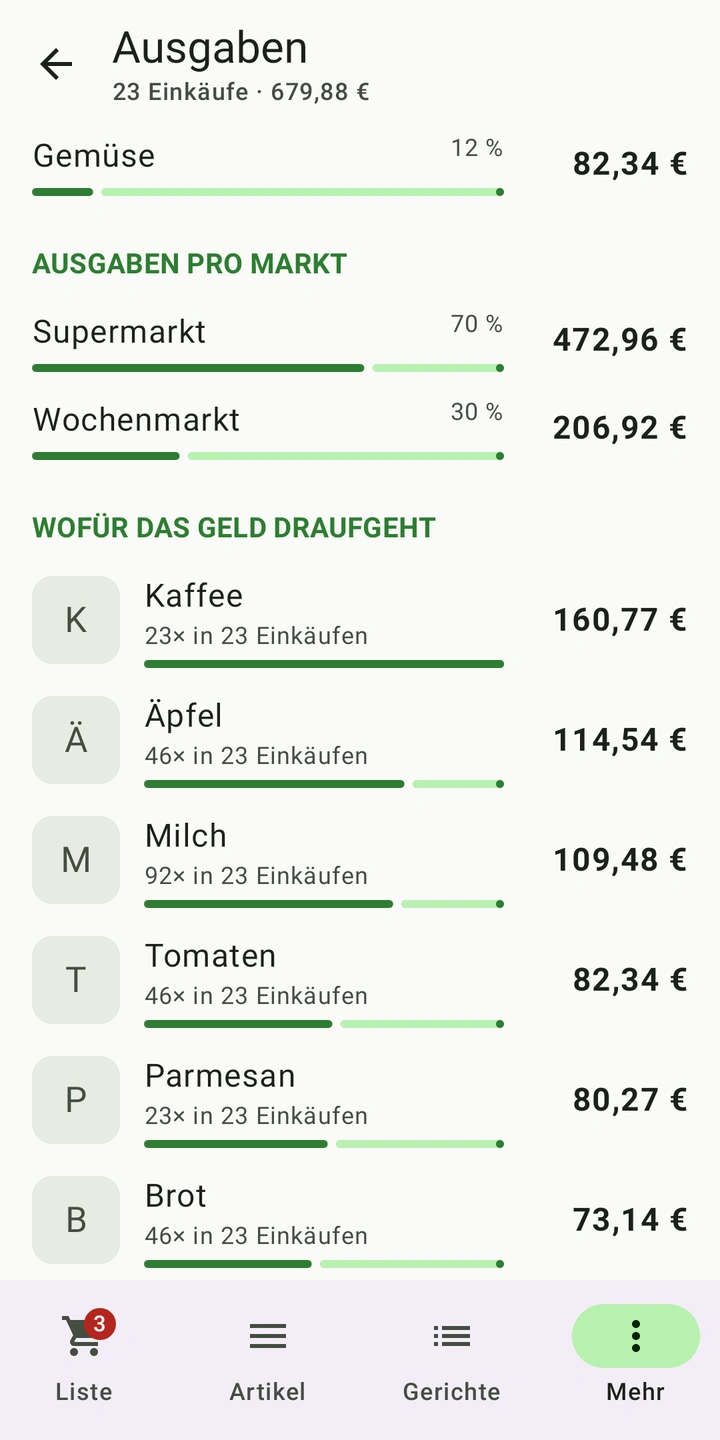
Die Liste ist nach Ausgaben sortiert und keine Rangliste der Kaufhäufigkeit.
Ausgaben pro Markt vergleichenPro-Version
Öffne Mehr → Ausgaben → Ausgaben → Weitere Auswertungen anzeigen.
Scrolle zu Ausgaben pro Markt.
Vergleiche die Summen der Märkte deiner gespeicherten Einkäufe.
Gemeinsam planen
Eine gemeinsame Liste erstellen und einladenPro-Version
Öffne Mehr → Gemeinsam einkaufen → Eigene Familienliste starten.
Gib deinen Namen ein und tippe auf Neue gemeinsame Liste starten.
Tippe auf Jemanden einladen und dann auf Code teilen.
Die andere Person nimmt den Code auf ihrem Handy an. Für weitere Personen: Schließen → Gemeinsam einkaufen erneut öffnen → Jemanden einladen.
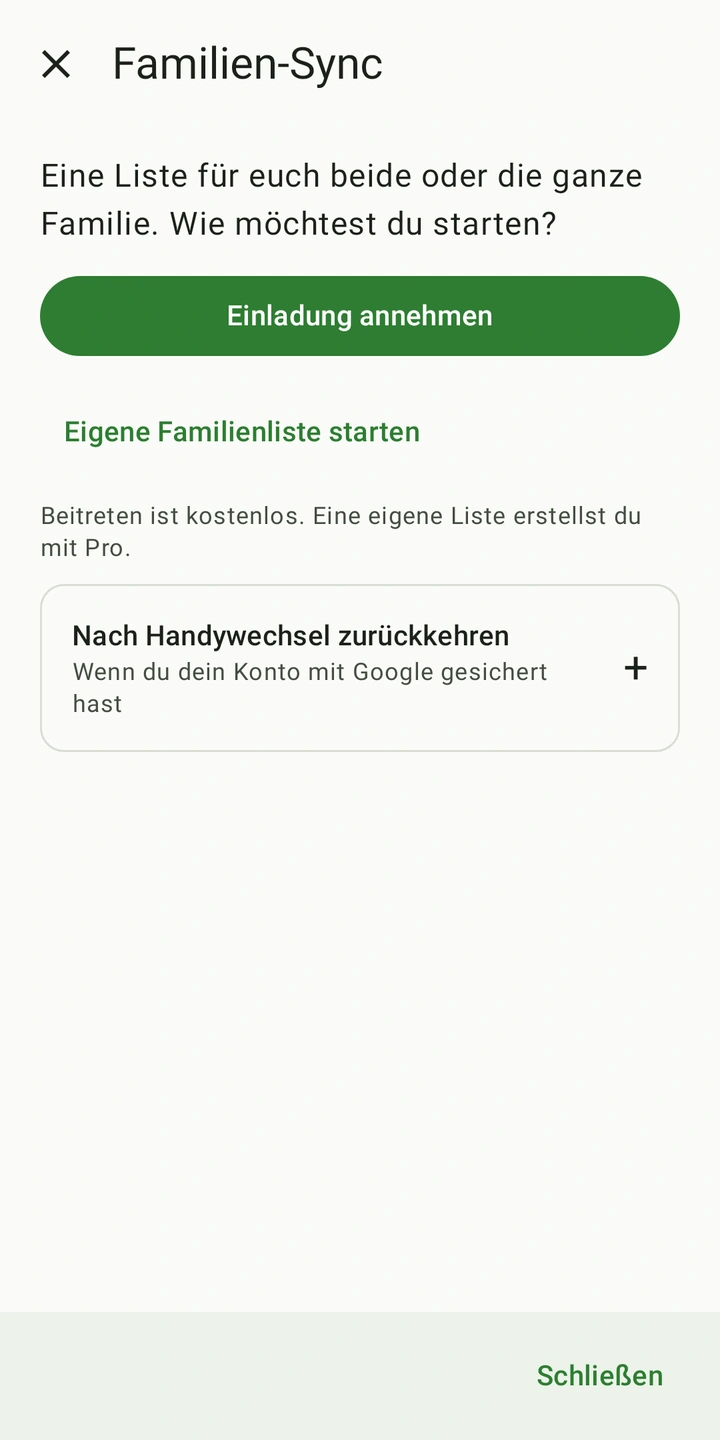
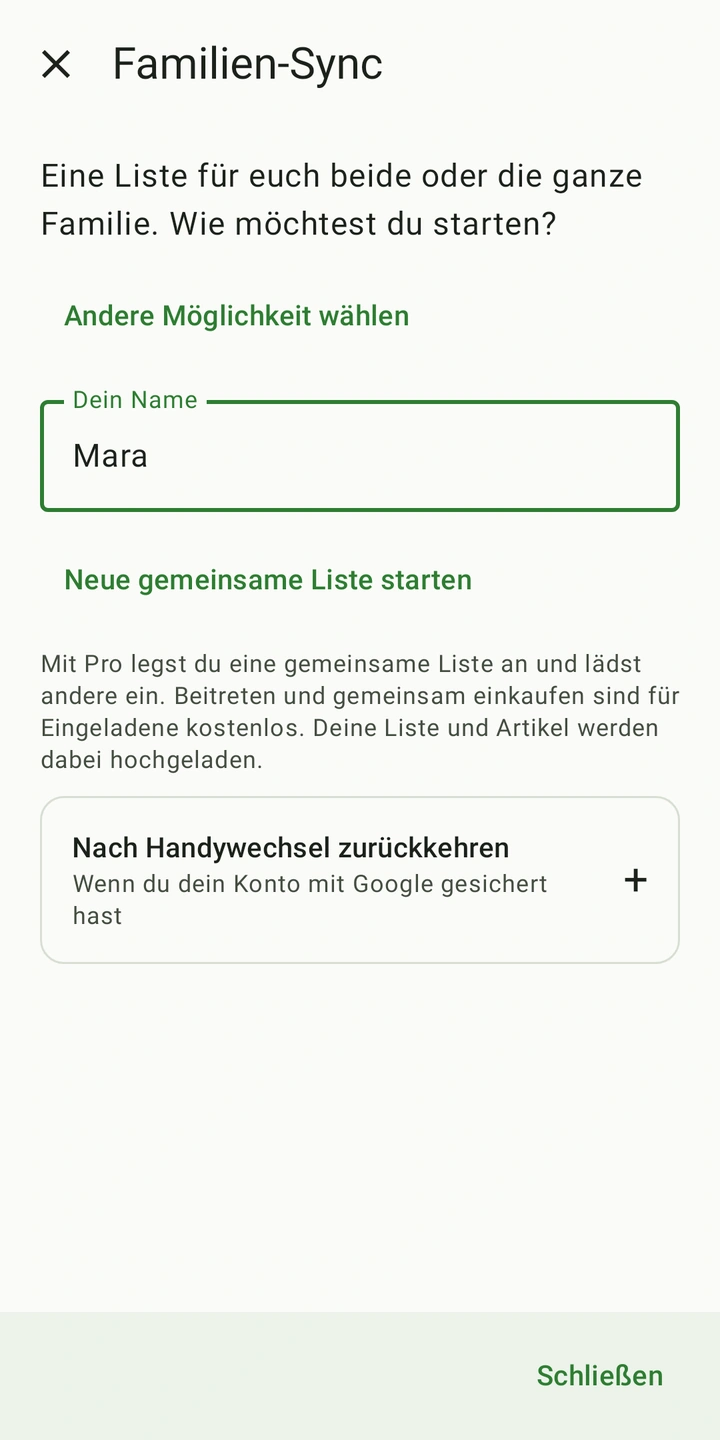
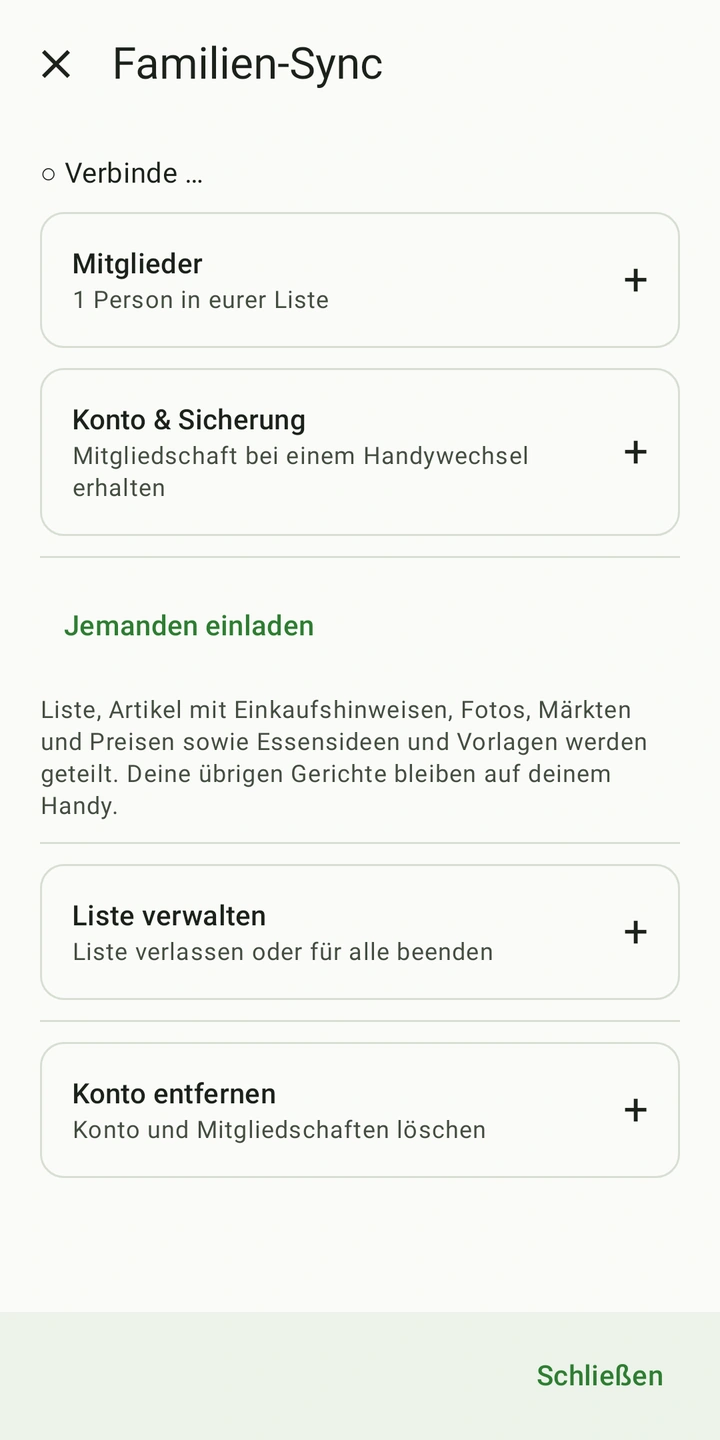
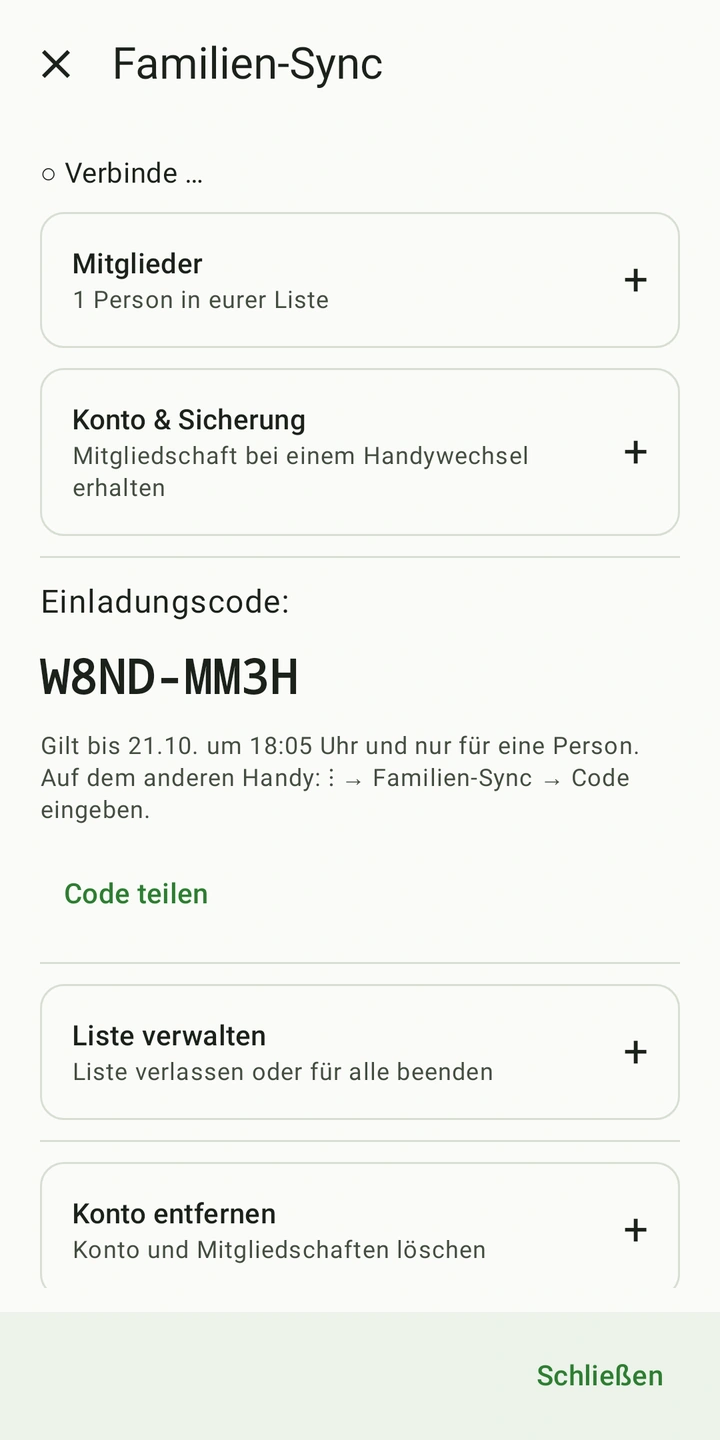
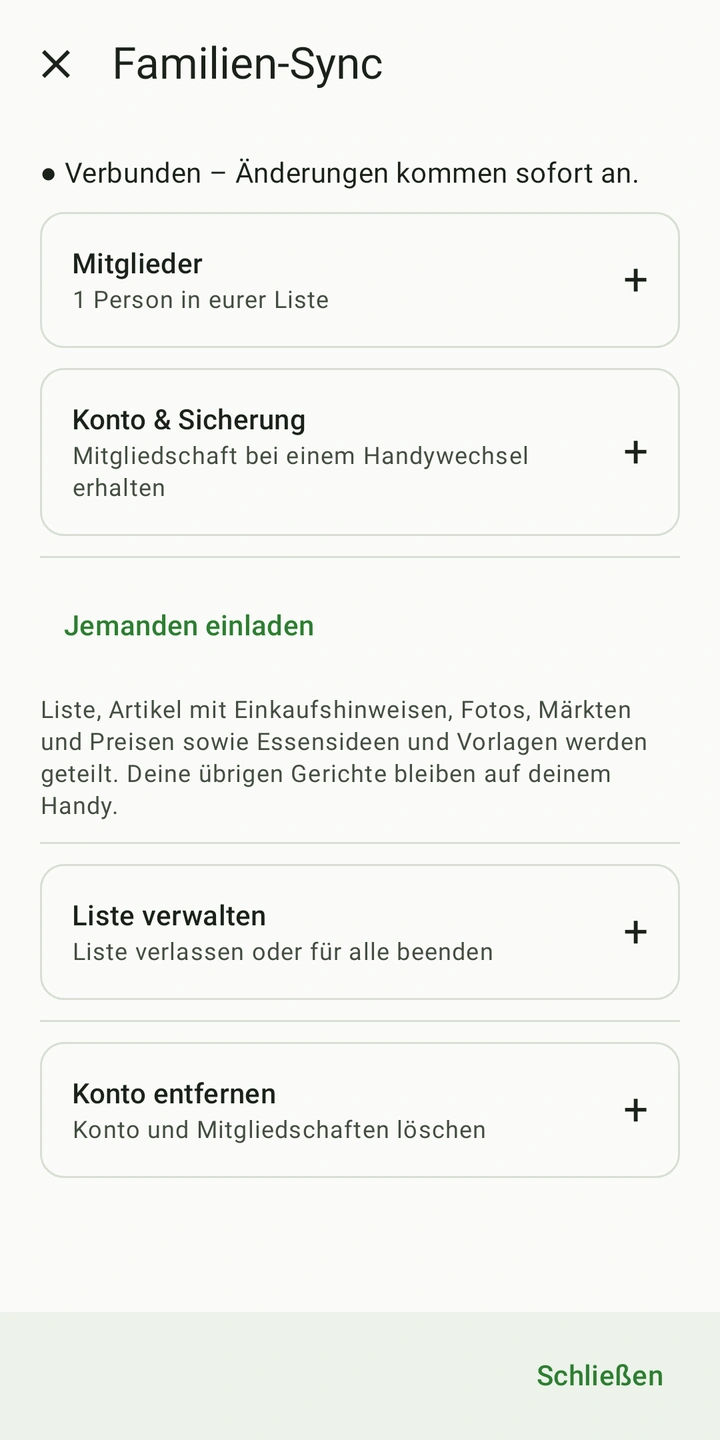
Für den Listen-Sync reicht eine gültige Pro-Version in der Gruppe. Einladungen sind einmalig und 48 Stunden gültig. Eigener Scanner und erweiterte Analyse benötigen jeweils eine eigene Pro-Version.
Einer gemeinsamen Liste kostenlos beitretenBeitritt kostenlos
Lass dir einen gültigen Einladungscode von der Gruppe geben.
Öffne Mehr → Gemeinsam einkaufen → Einladung annehmen.
Gib deinen Namen und den Code ein und tippe auf Beitreten.
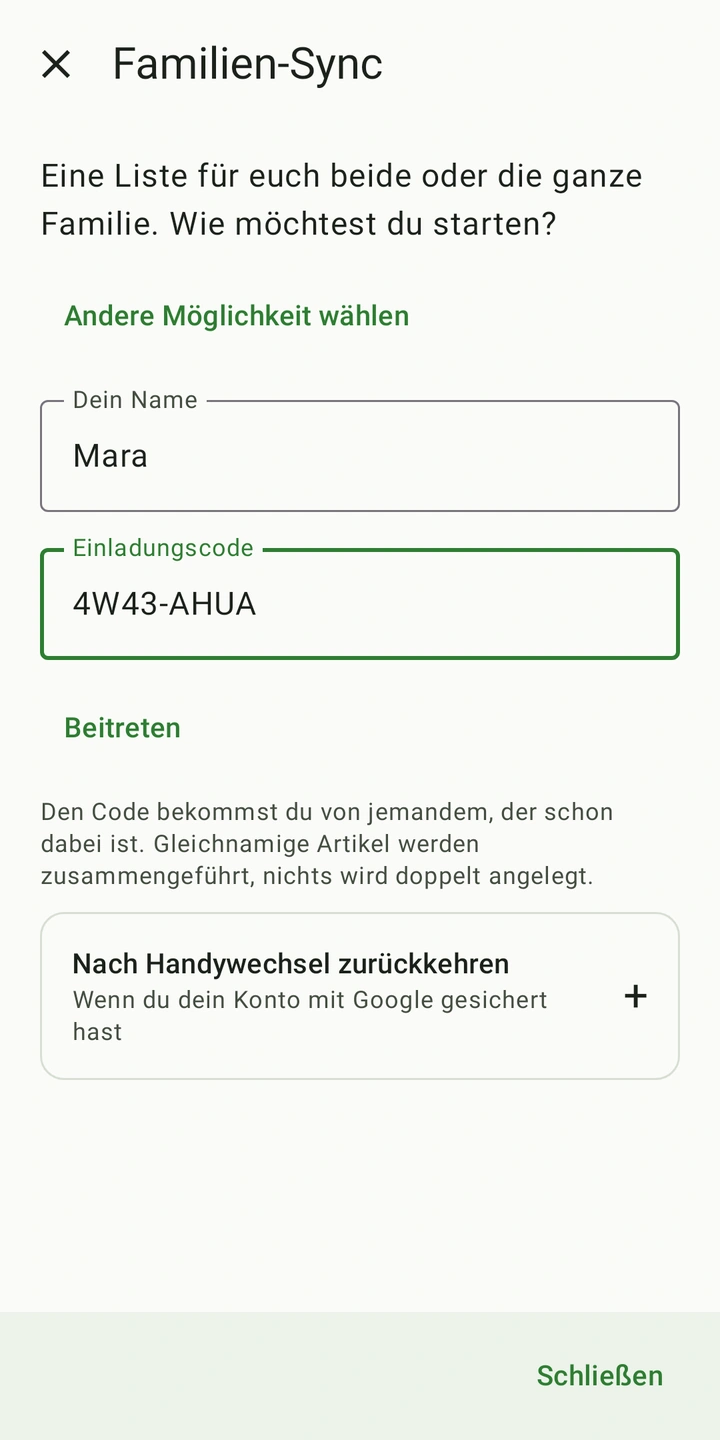
Plane mit Partnern, Freunden, einer WG, Familie oder einer anderen Gruppe. Eine Internetverbindung ist für den Abgleich nötig.
Nach einem Handywechsel zur Gruppe zurückkehrenBeitritt kostenlos
Vor dem Wechsel: Öffne in der gemeinsamen Liste Konto & Sicherung → Mit Google-Konto sichern.
Auf dem neuen Handy: Öffne Mehr → Gemeinsam einkaufen → Nach Handywechsel zurückkehren.
Tippe auf Mit Google anmelden und wähle dasselbe Google-Konto.
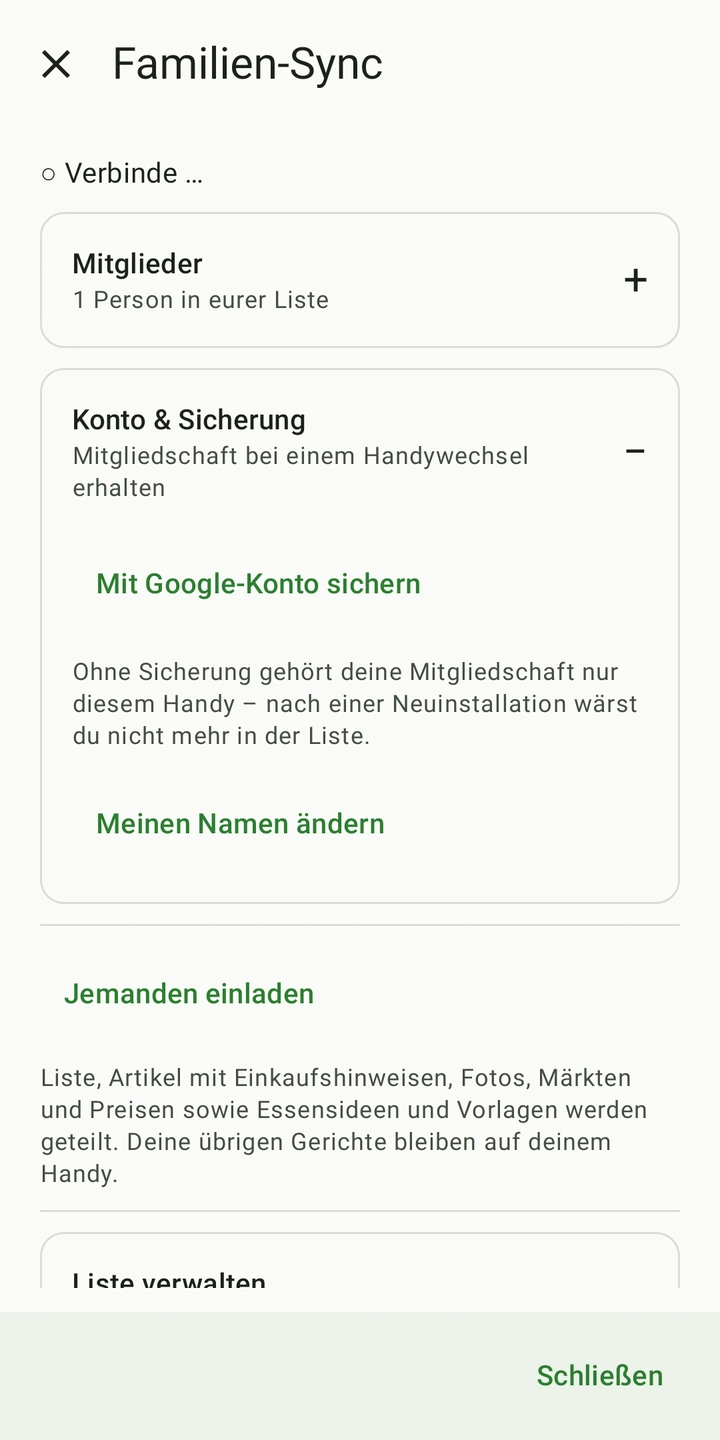
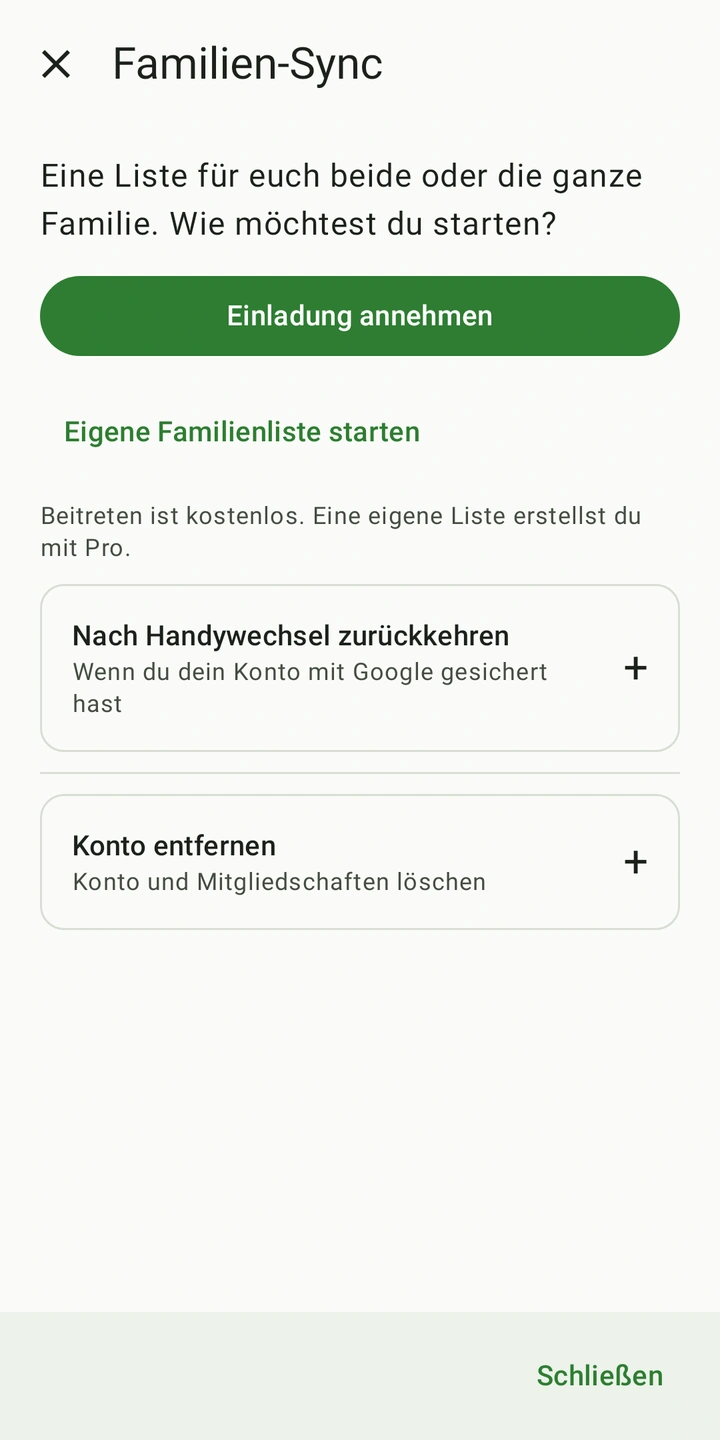
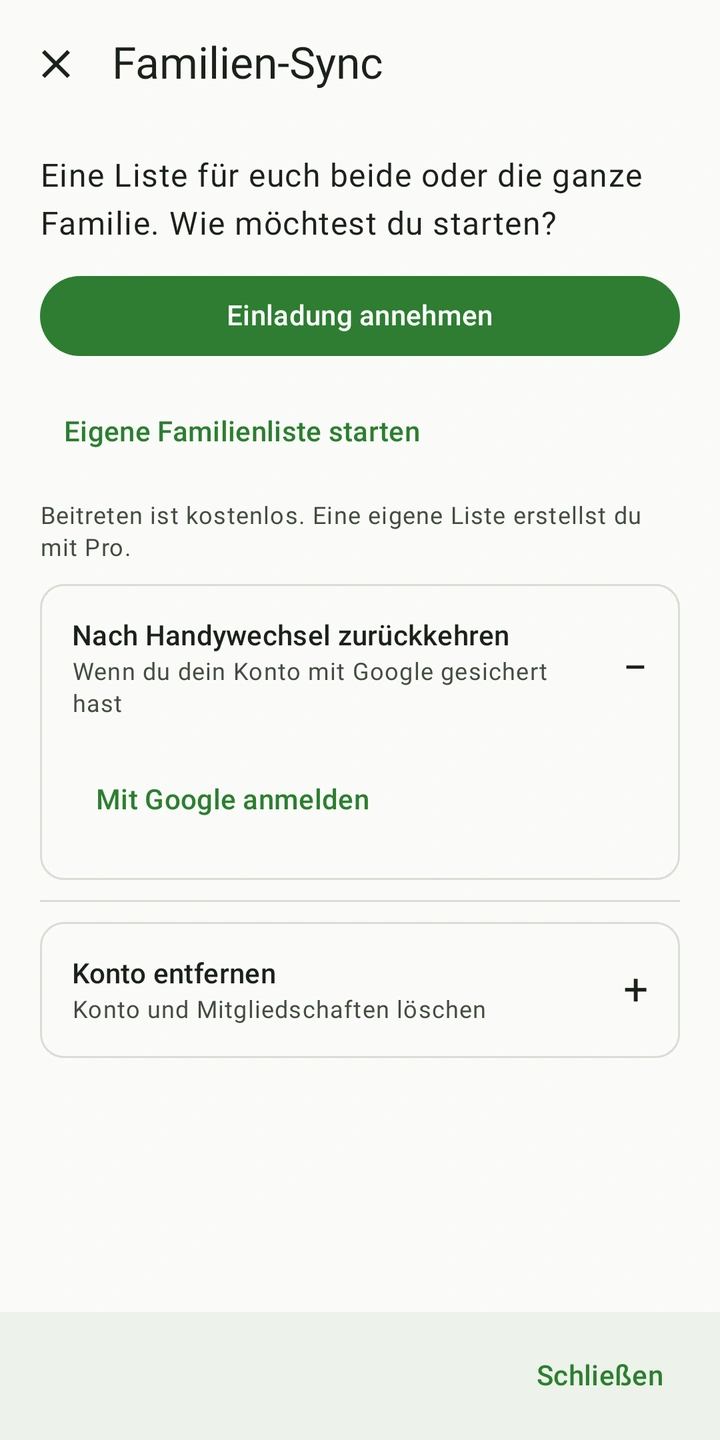
Die Google-Verknüpfung sichert die Mitgliedschaft. Sichere lokale Gerichte und Preisverläufe zusätzlich per Export. Dein Google-Konto wählst du im Android-Dialog aus.
Eine Gruppe verlassen oder ein Mitglied verwaltenBeitritt kostenlos
Öffne Mehr → Gemeinsam einkaufen.
Unter Mitglieder kann die verwaltende Person ein Mitglied entfernen oder Zum Verwalter machen wählen.
Zum Verlassen: Liste verwalten → Liste verlassen → Ja, verlassen.
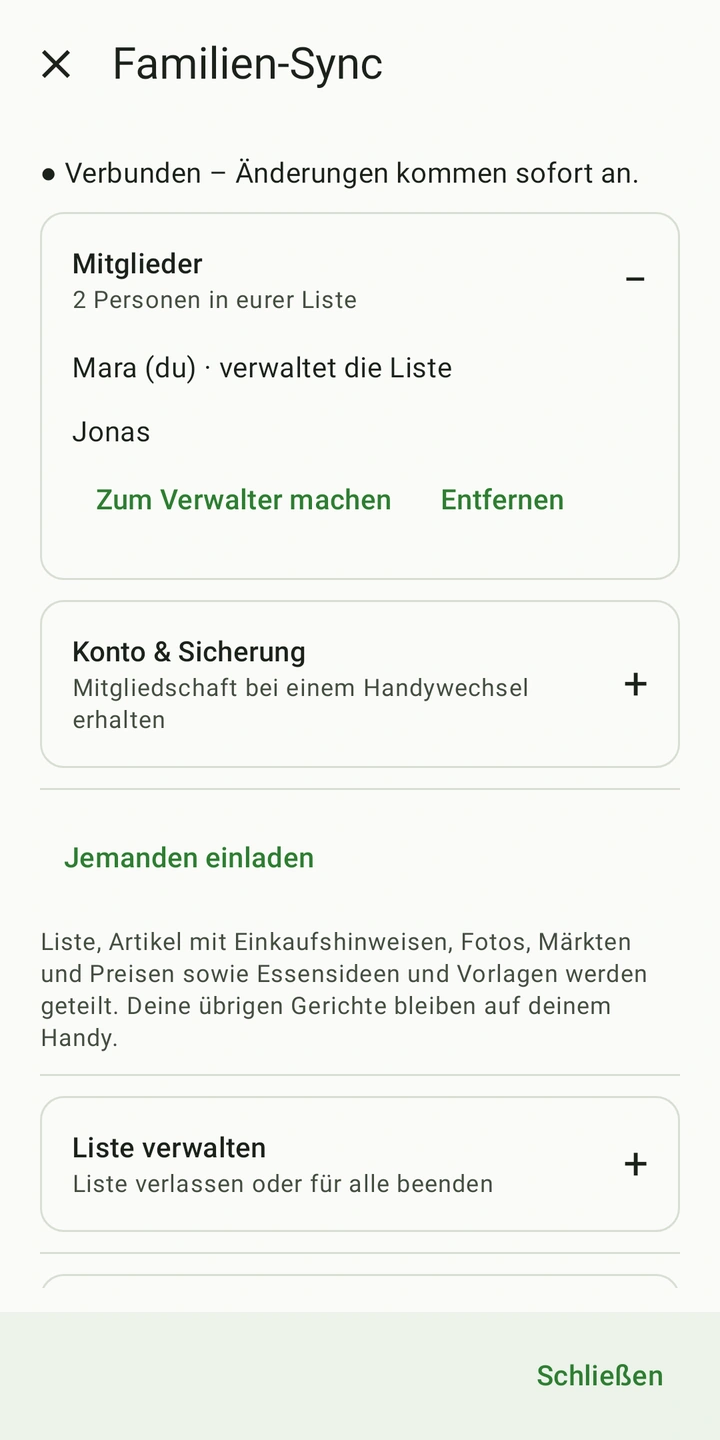
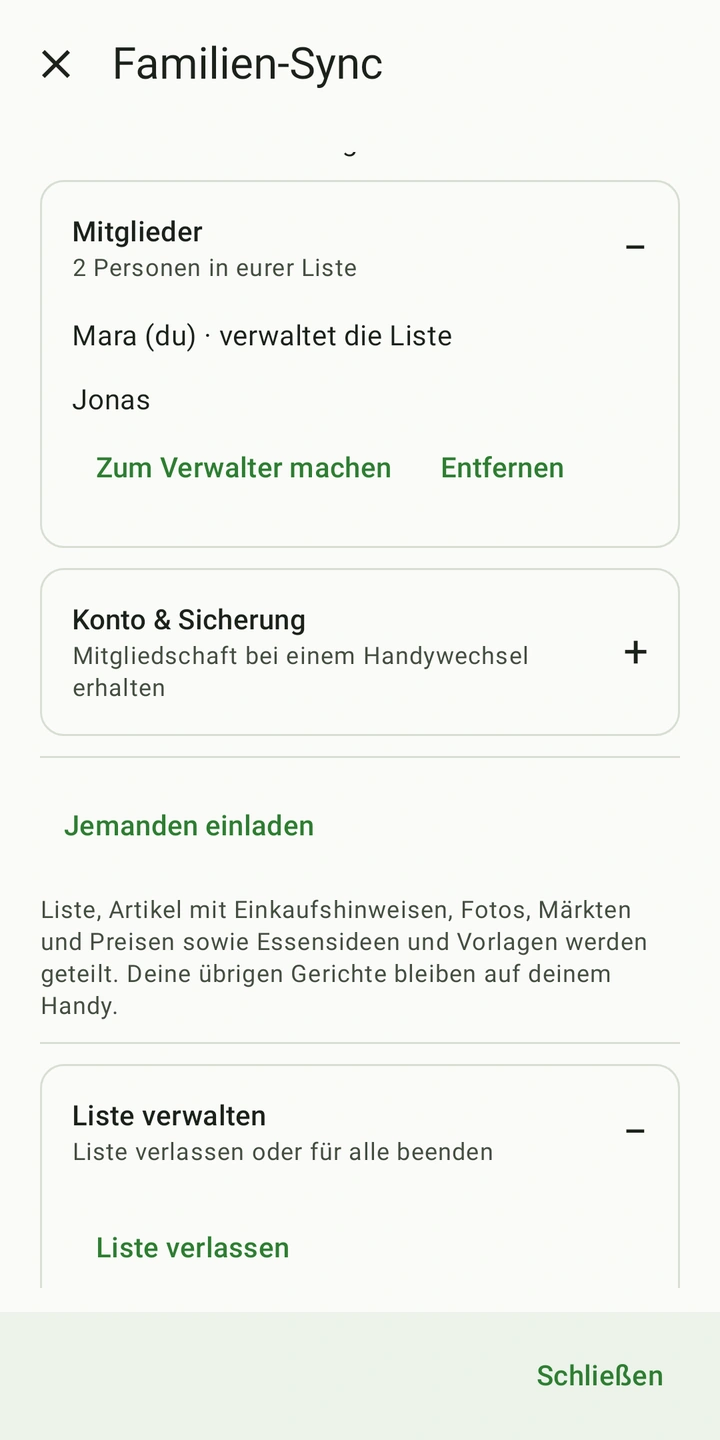
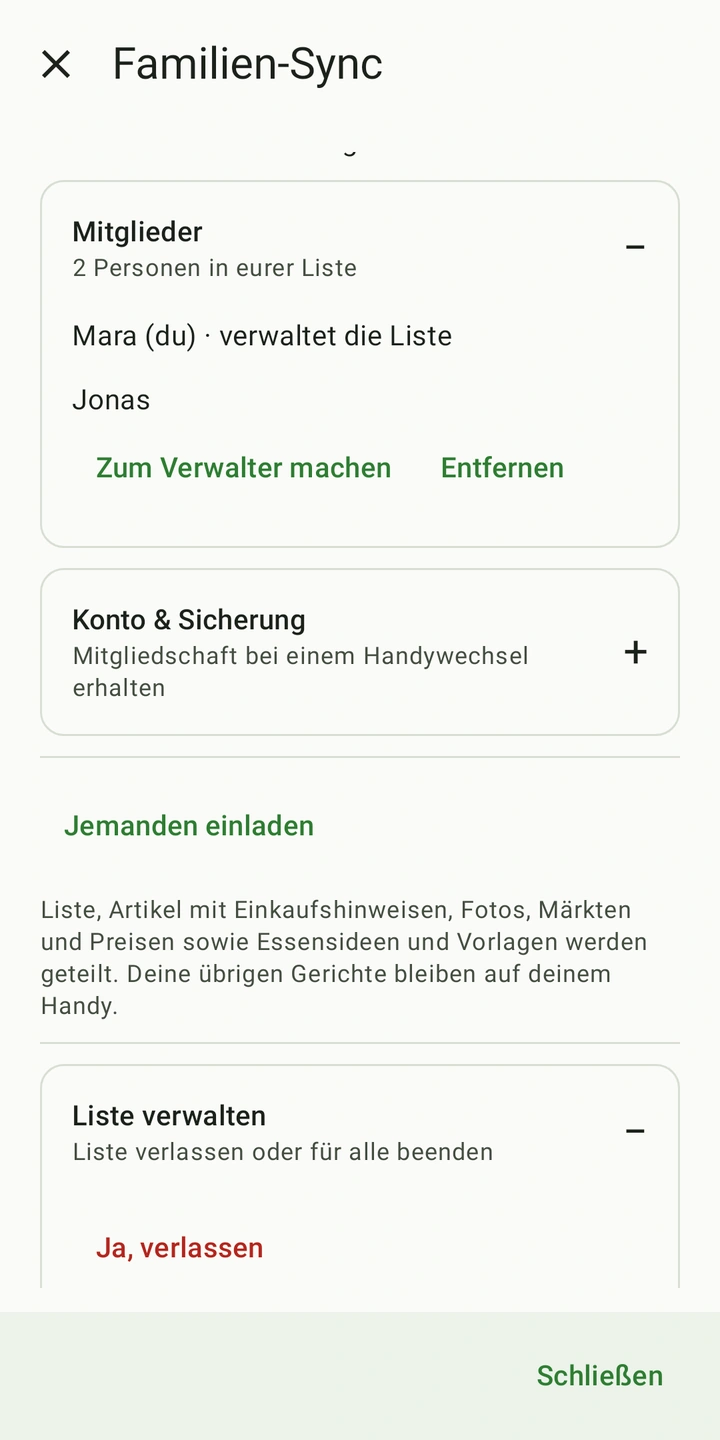
„Liste für alle auflösen“ beendet die gemeinsame Liste für alle Mitglieder. Wähle diese Aktion nur, wenn das beabsichtigt ist.
Scanner & Suche
Einen Artikel per Barcode ergänzenPro-Version
Öffne Liste und tippe unten auf Barcode scannen.
Scanne den Barcode des Produkts. Ein bekannter Artikel wird zur Liste hinzugefügt.
Prüfe neue Produktdaten. Bei unbekanntem Barcode gib einen Namen ein.
Für einen vorhandenen Artikel ohne Foto: Artikel öffnen → Foto & Barcode → Scannen.
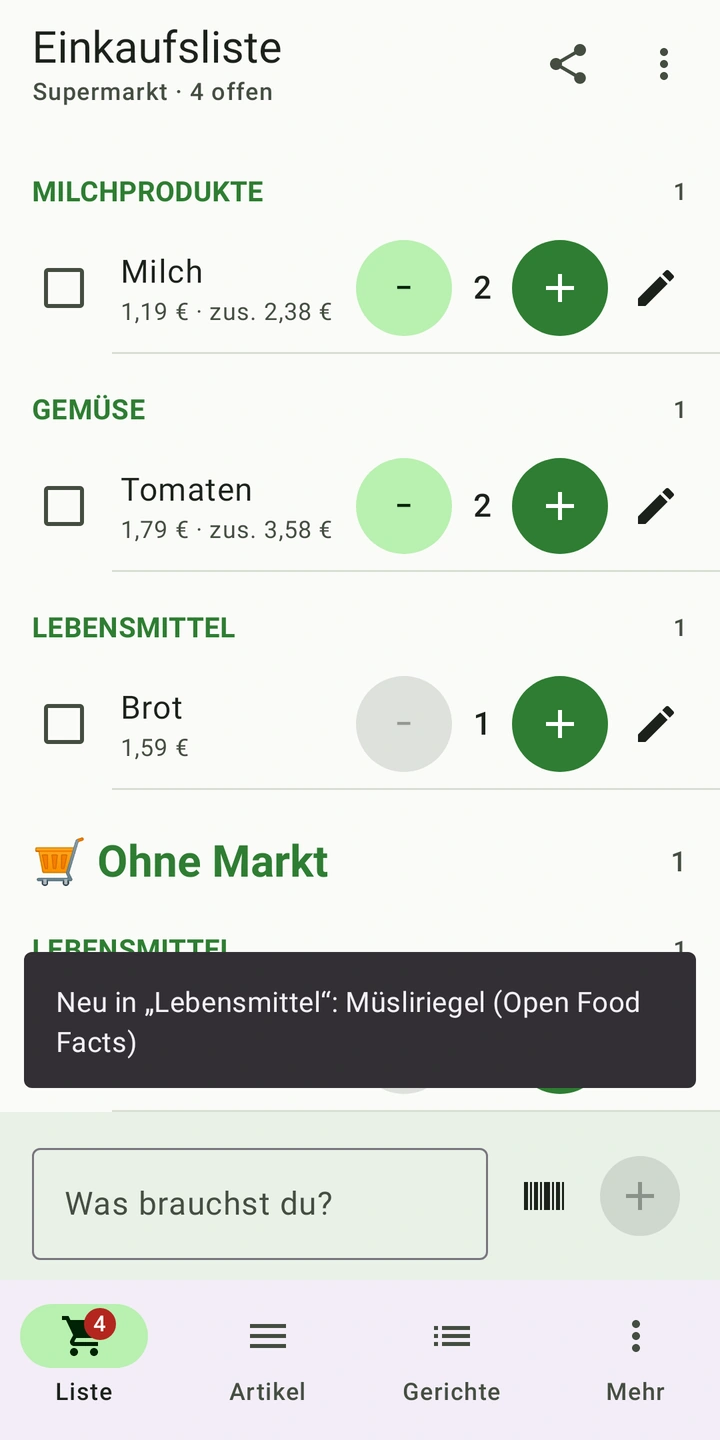
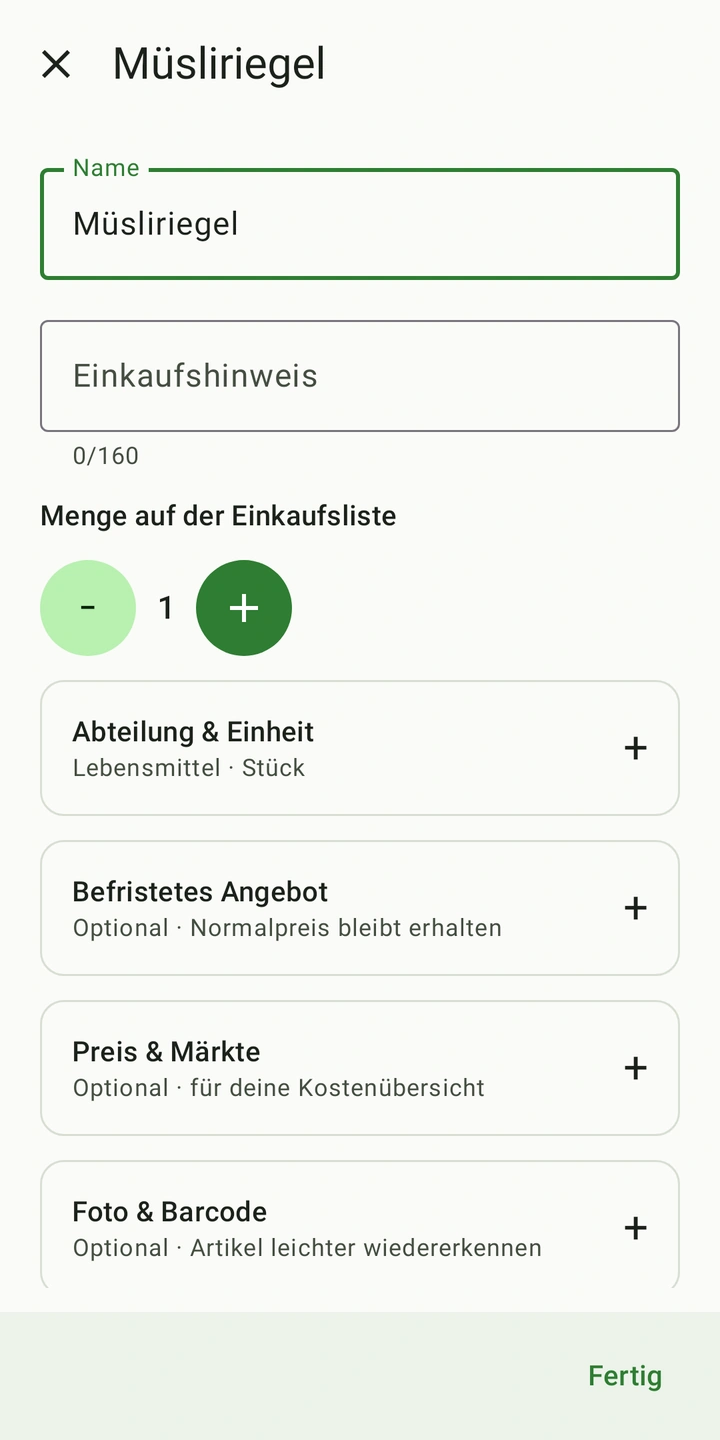
Produktdaten und Bilder von Open Food Facts werden nur übernommen, wenn verfügbar. Online-Abfragen brauchen Internet.
Einen Artikel online suchenPro-Version
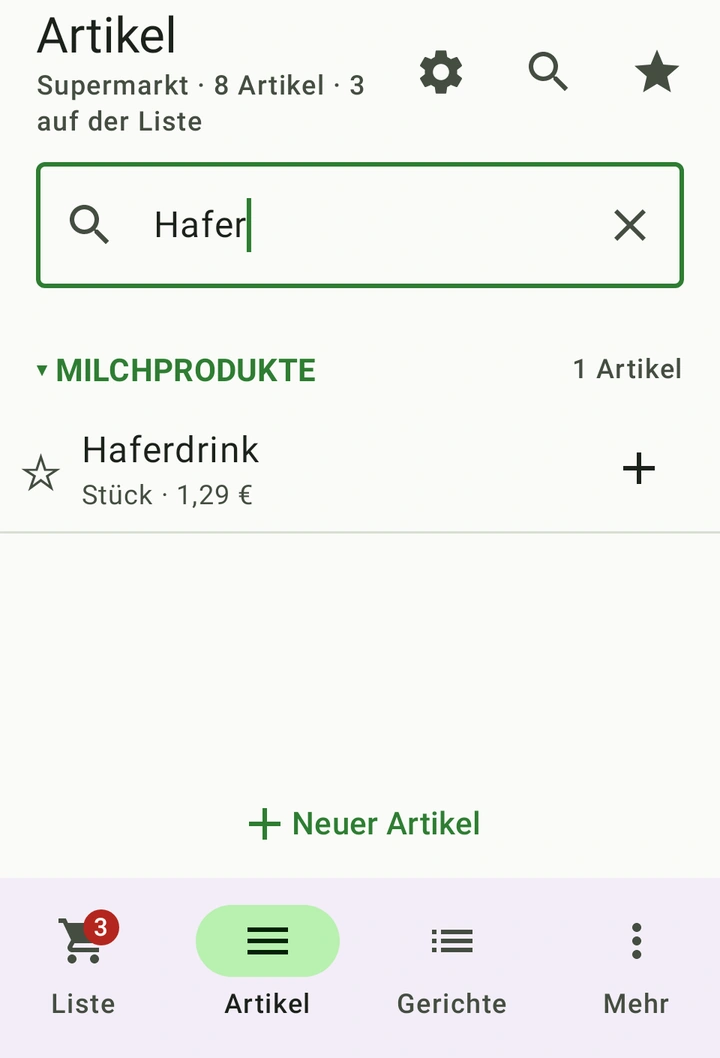
Öffne Artikel → Artikel online suchen über das Such-Symbol oben.
Gib ein Suchwort ein und tippe auf Suchen.
Tippe einen Treffer an, um ihn auf die Liste zu setzen. Prüfe danach Name, Bild und Kategorie.
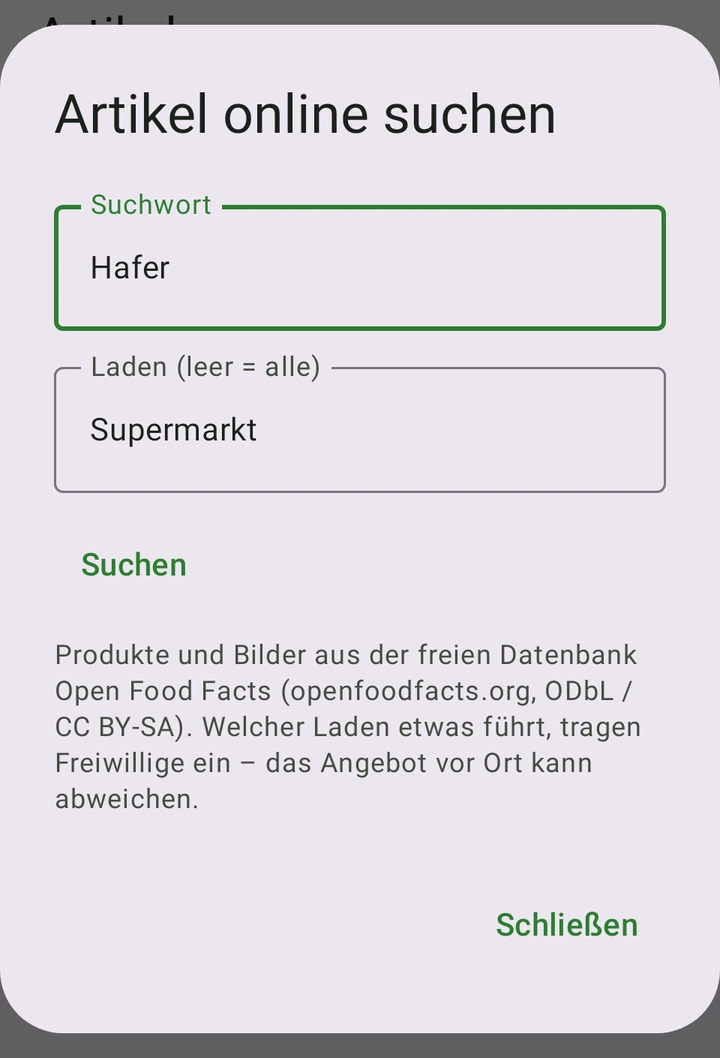
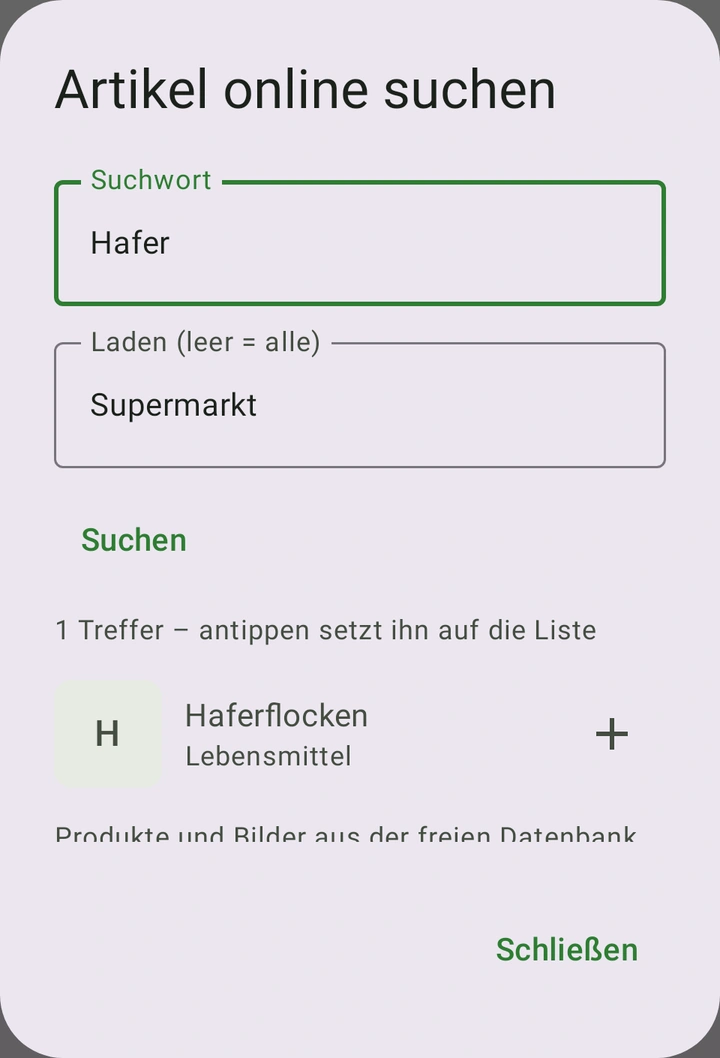
Die Ergebnisse kommen von Open Food Facts und sind keine aktuelle Angebotssuche des Händlers.
Einstellungen & Sicherung
Daten exportieren und wieder importierenKostenlos
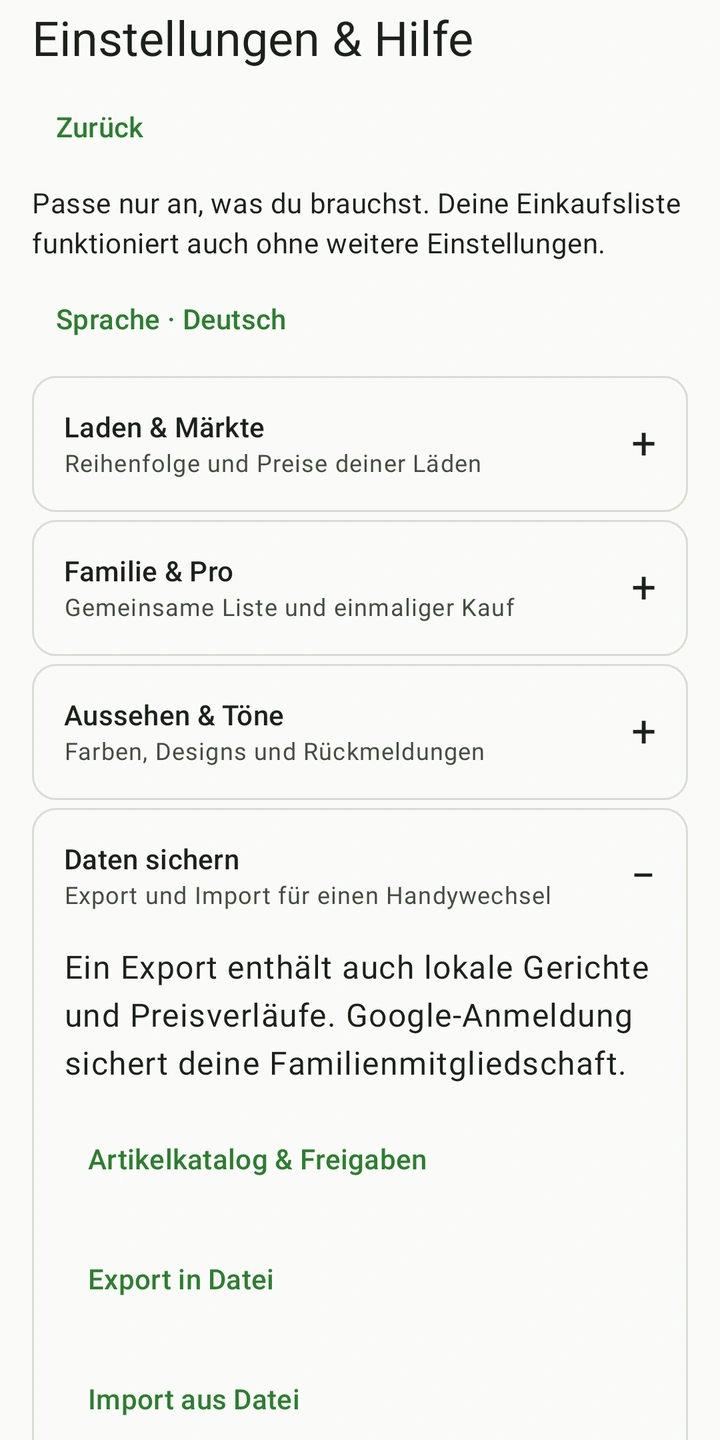
Öffne Mehr → Einstellungen & Hilfe → Daten sichern → Export in Datei.
Wähle einen sicheren Speicherort für die Sicherungsdatei.
Zum Wiederherstellen: Import aus Datei öffnen, Vorrat übernehmen und Einkaufsliste übernehmen nach Bedarf wählen, dann Datei wählen.
Wähle deine Sicherungsdatei und prüfe die Importmeldung.
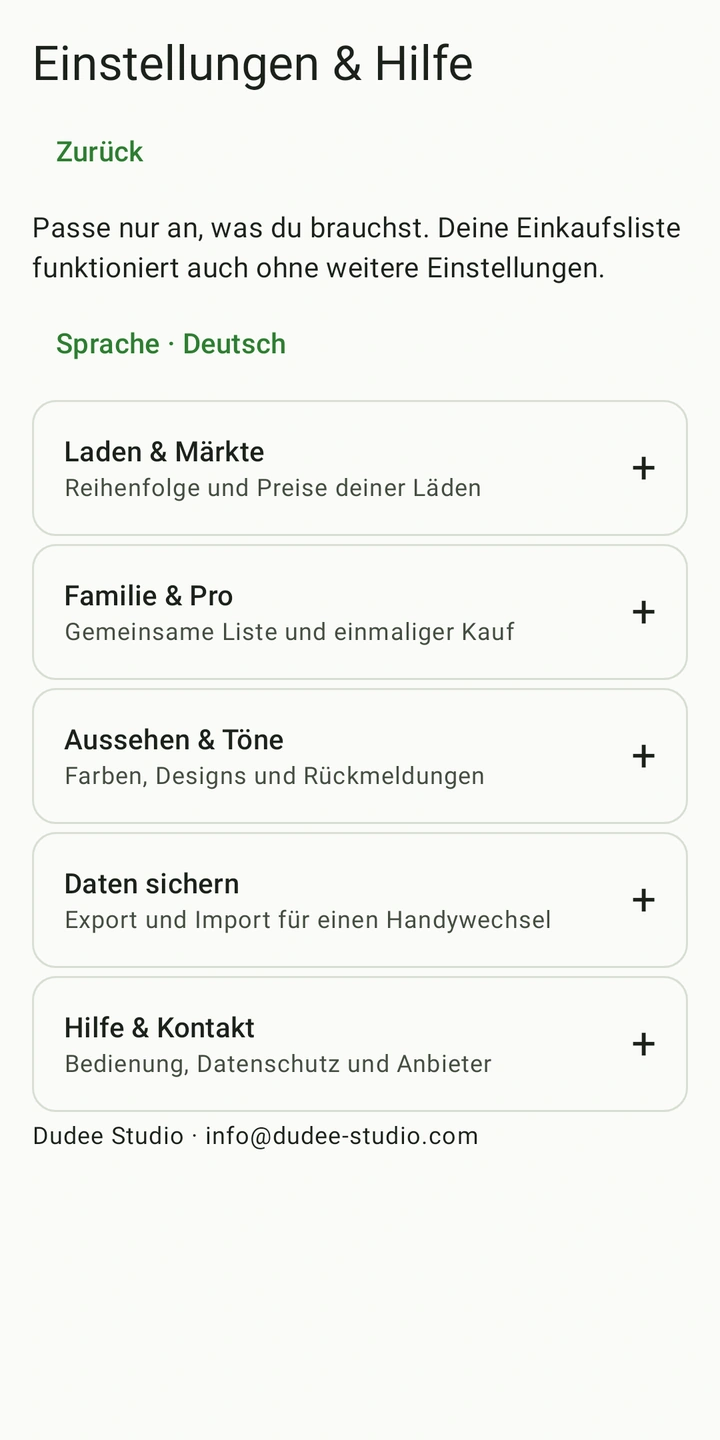
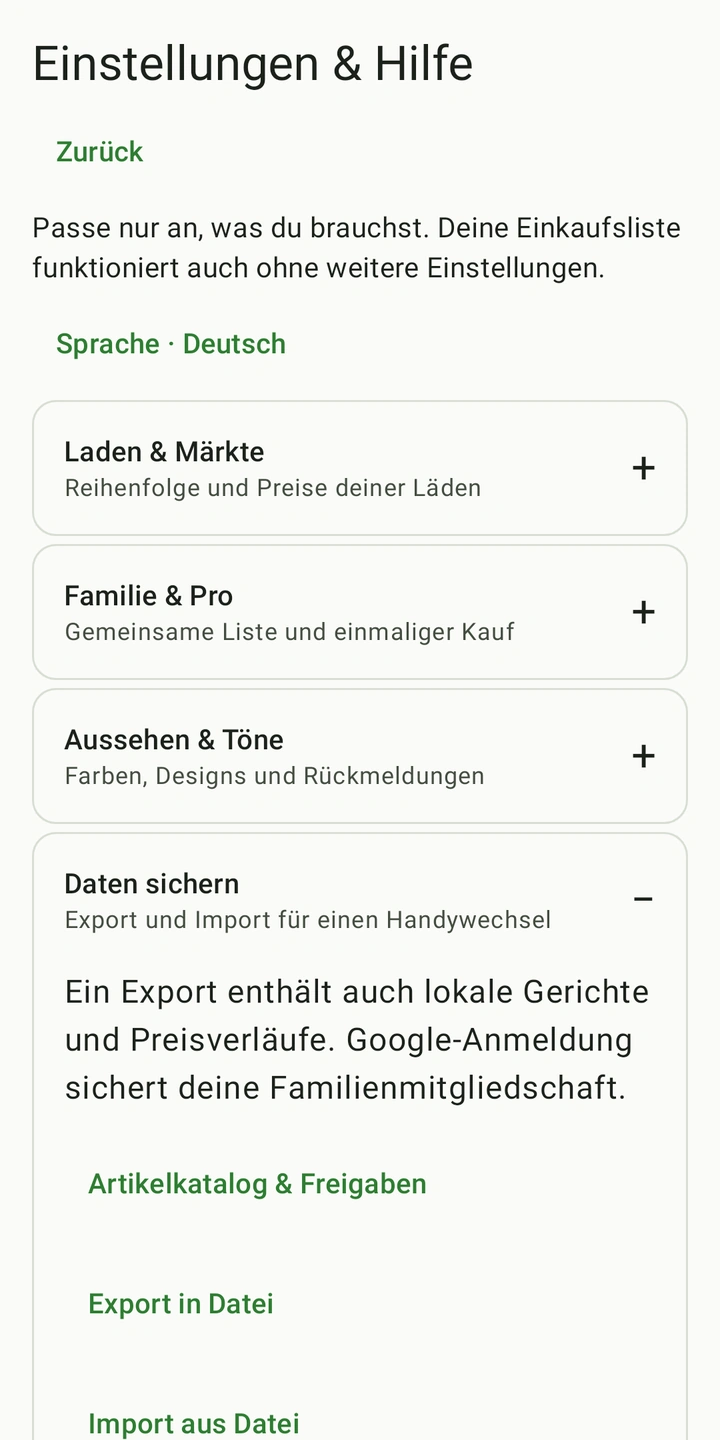
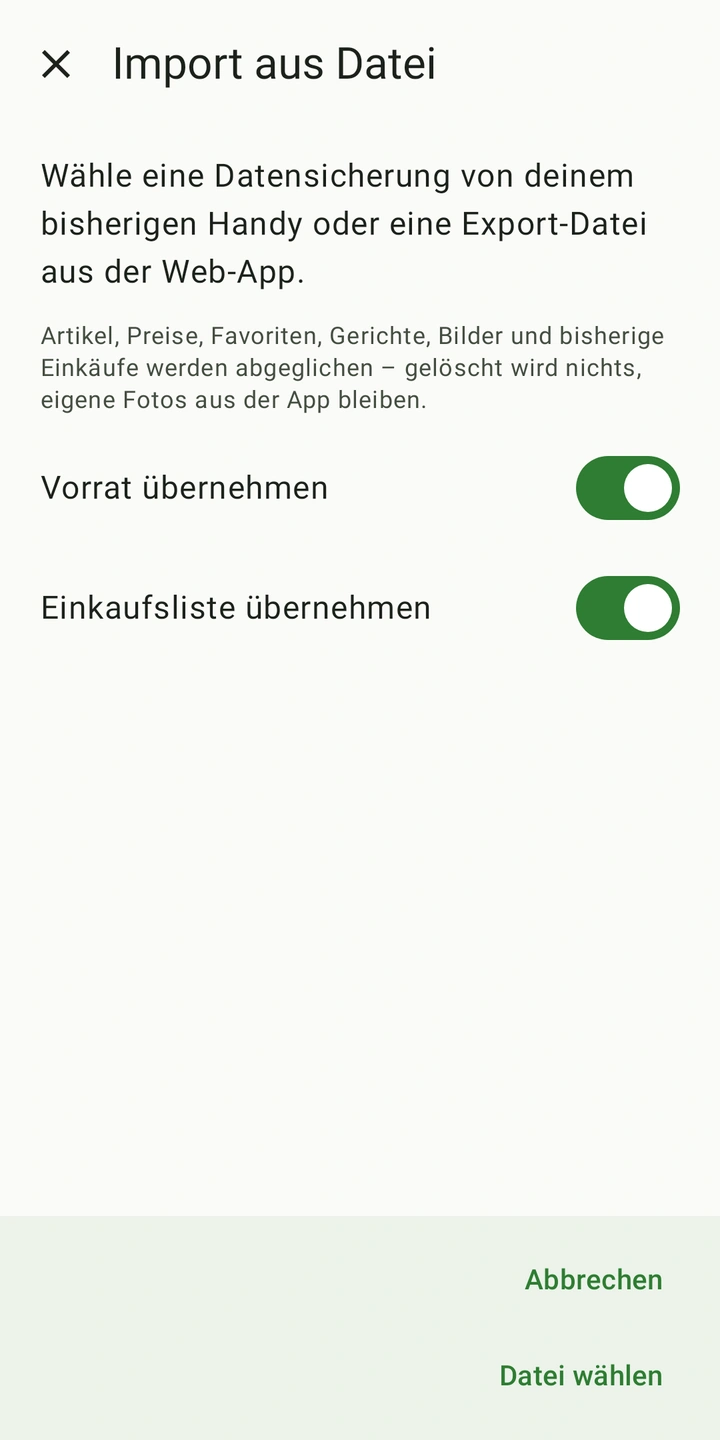
Eine Sicherung kann eigene Fotos und Einkaufsdaten enthalten. Bewahre sie passend auf. Die Dateiauswahl kann je nach Handy anders aussehen.
Die App auf Deutsch oder Englisch stellenKostenlos
Öffne Mehr → Einstellungen & Hilfe.
Tippe auf Sprache und wähle Deutsch oder English.
Mit Systemsprache folgt die App wieder der Sprache deines Geräts.
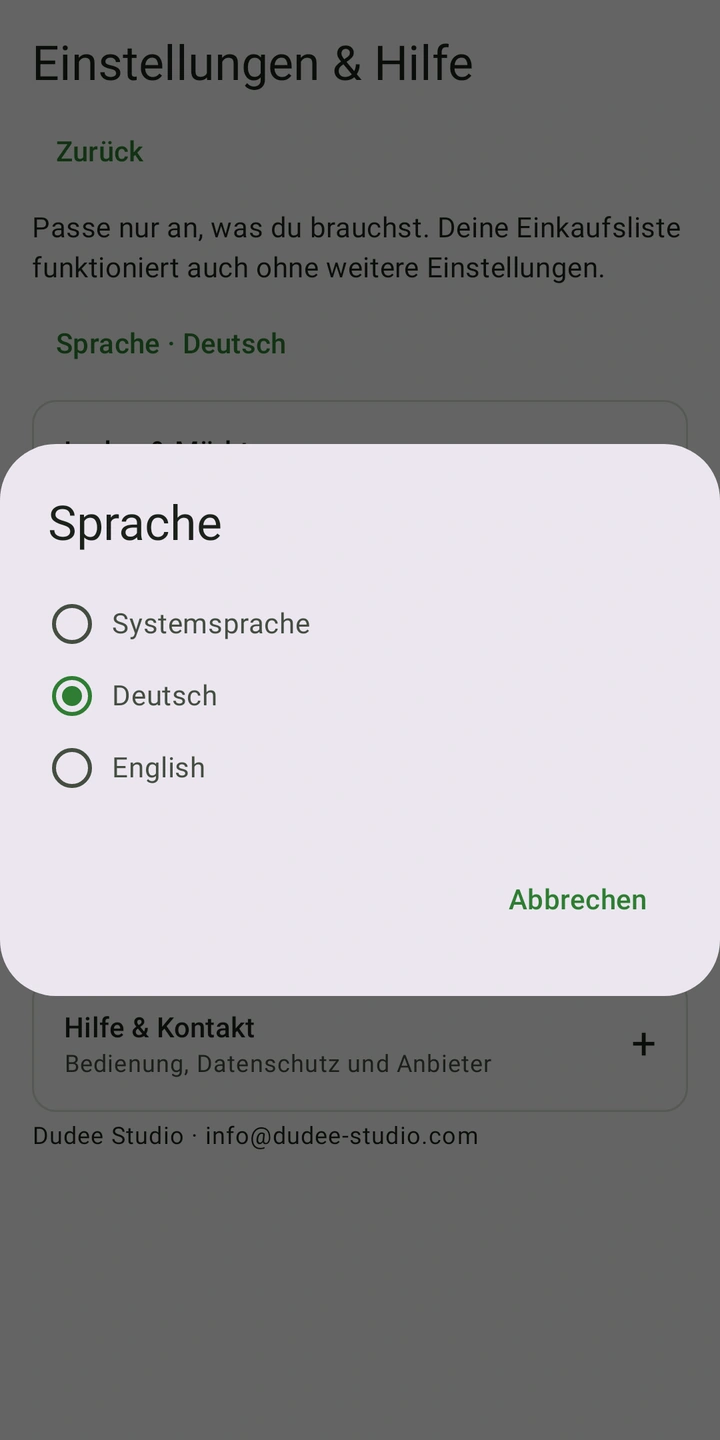
Deine Artikel-, Gerichts- und Marktnamen bleiben so, wie du sie eingegeben hast.
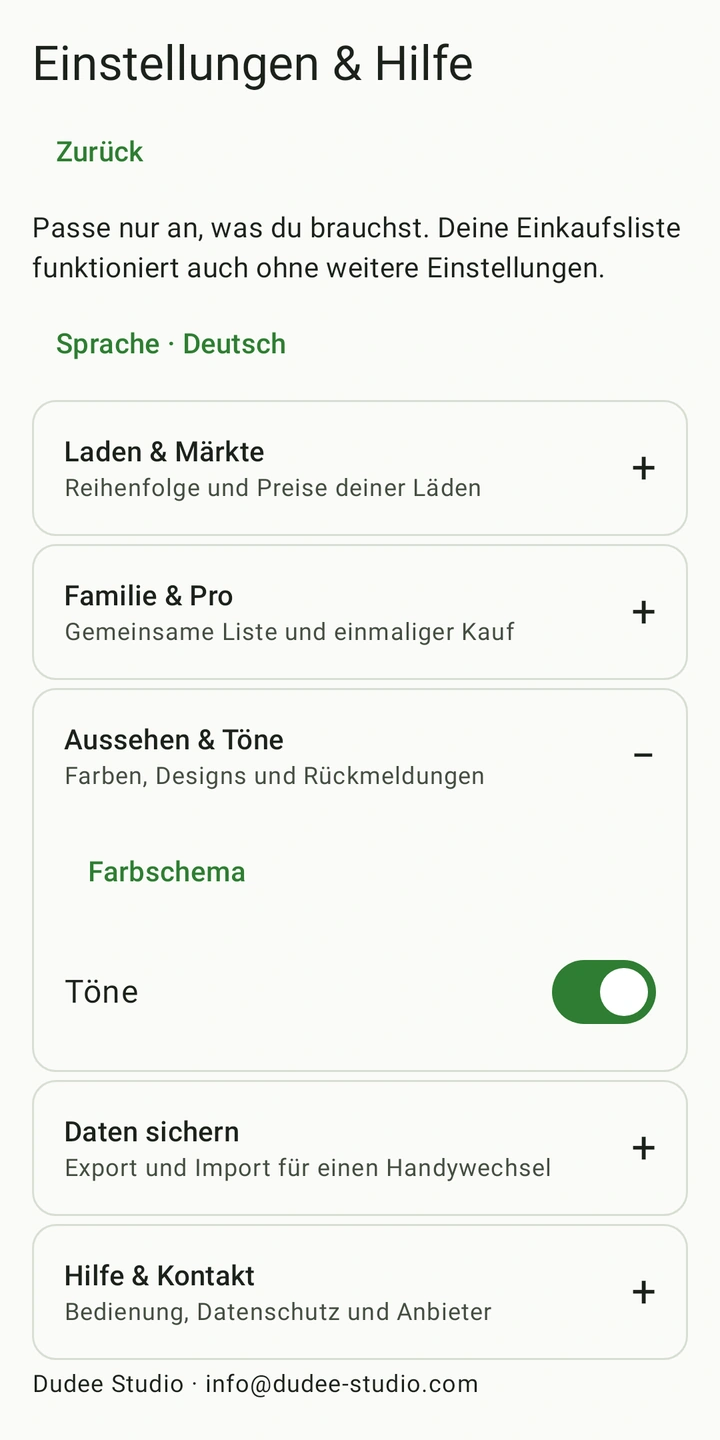
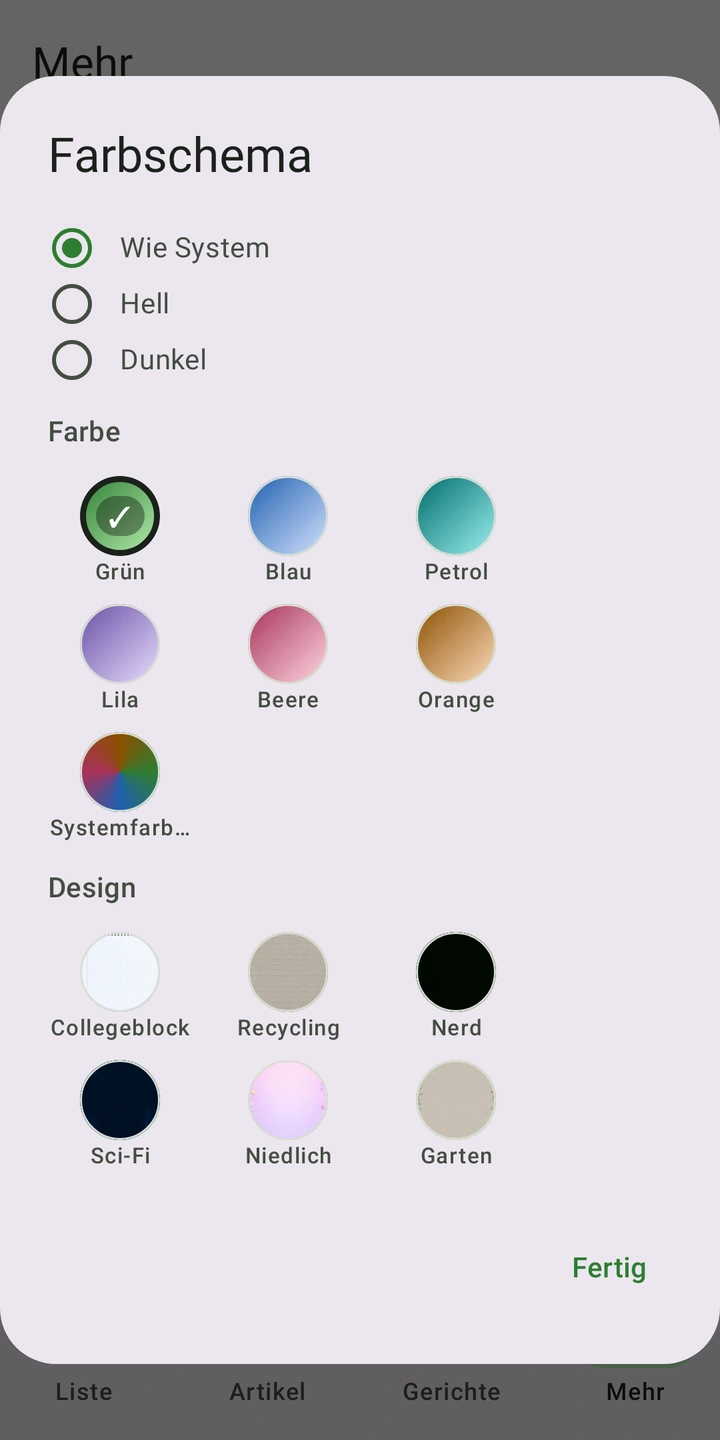
Design und Töne anpassenKostenlos
Öffne Mehr → Einstellungen & Hilfe → Aussehen & Töne.
Tippe auf Farbschema und wähle Hell, Dunkel oder Wie System sowie die gewünschte Palette.
Mit Töne schaltest du Rückmeldungen ein oder aus.
Die Pro-Version kaufen oder wiederherstellenKostenlos
Öffne Mehr → Einstellungen & Hilfe → Familie & Pro → Pro & Käufe wiederherstellen.
Prüfe den in Google Play angezeigten einmaligen Preis und wähle bei Bedarf Pro kaufen.
Bei einem vorhandenen Kauf: Nutze dasselbe Play-Konto und tippe auf Käufe wiederherstellen / erneut laden.
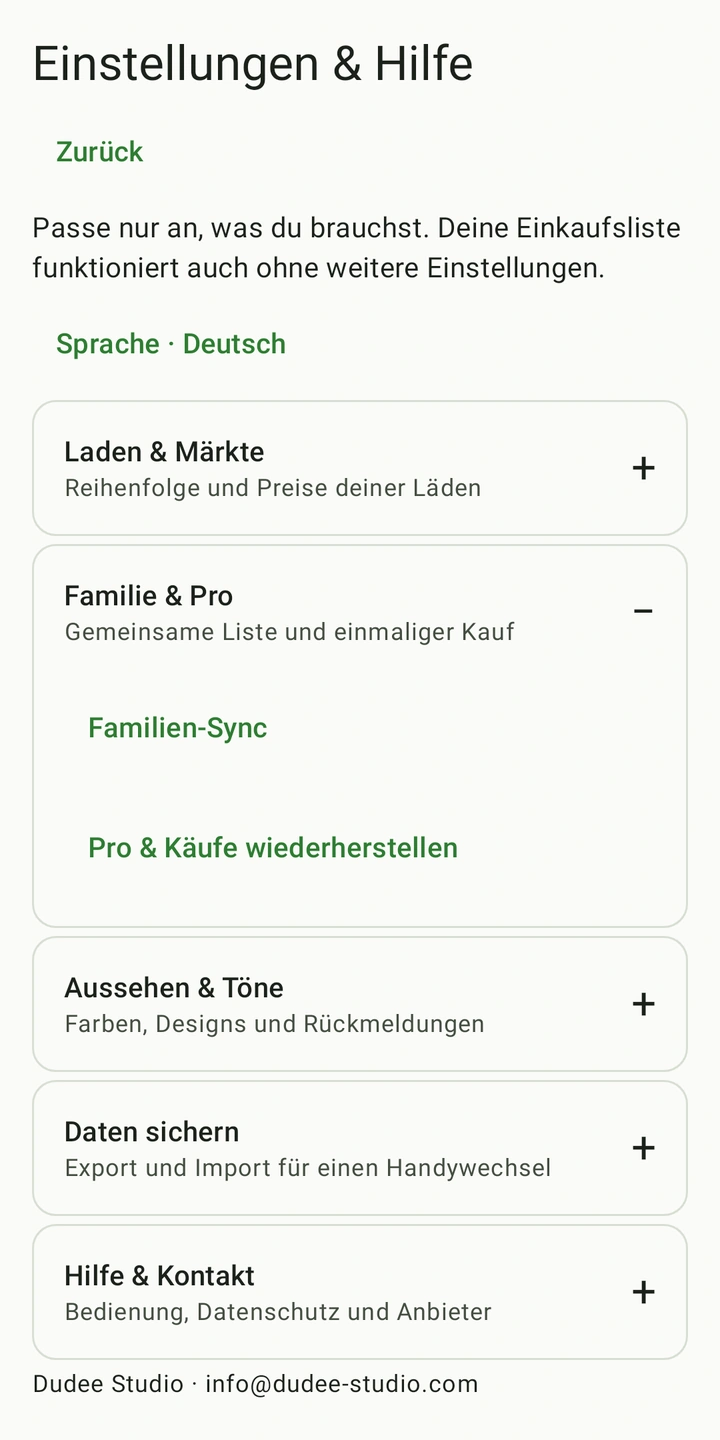
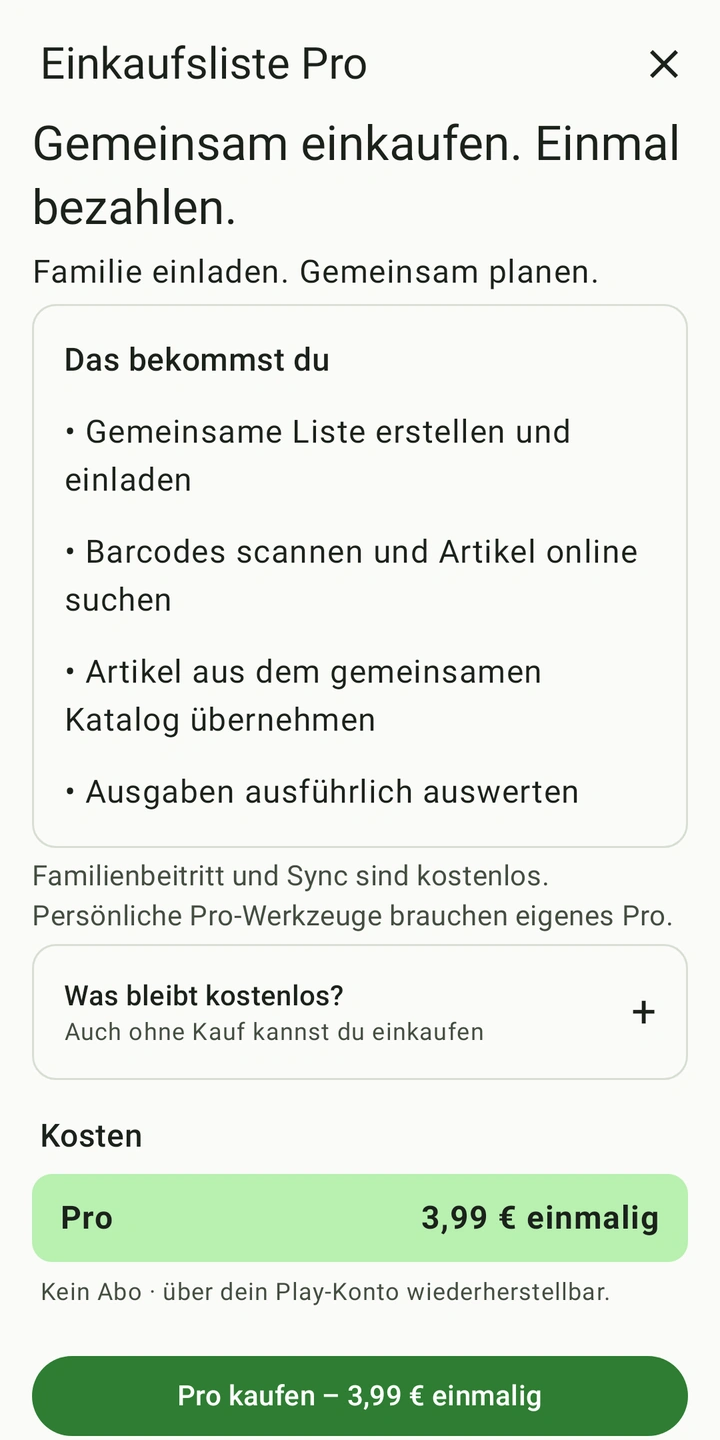
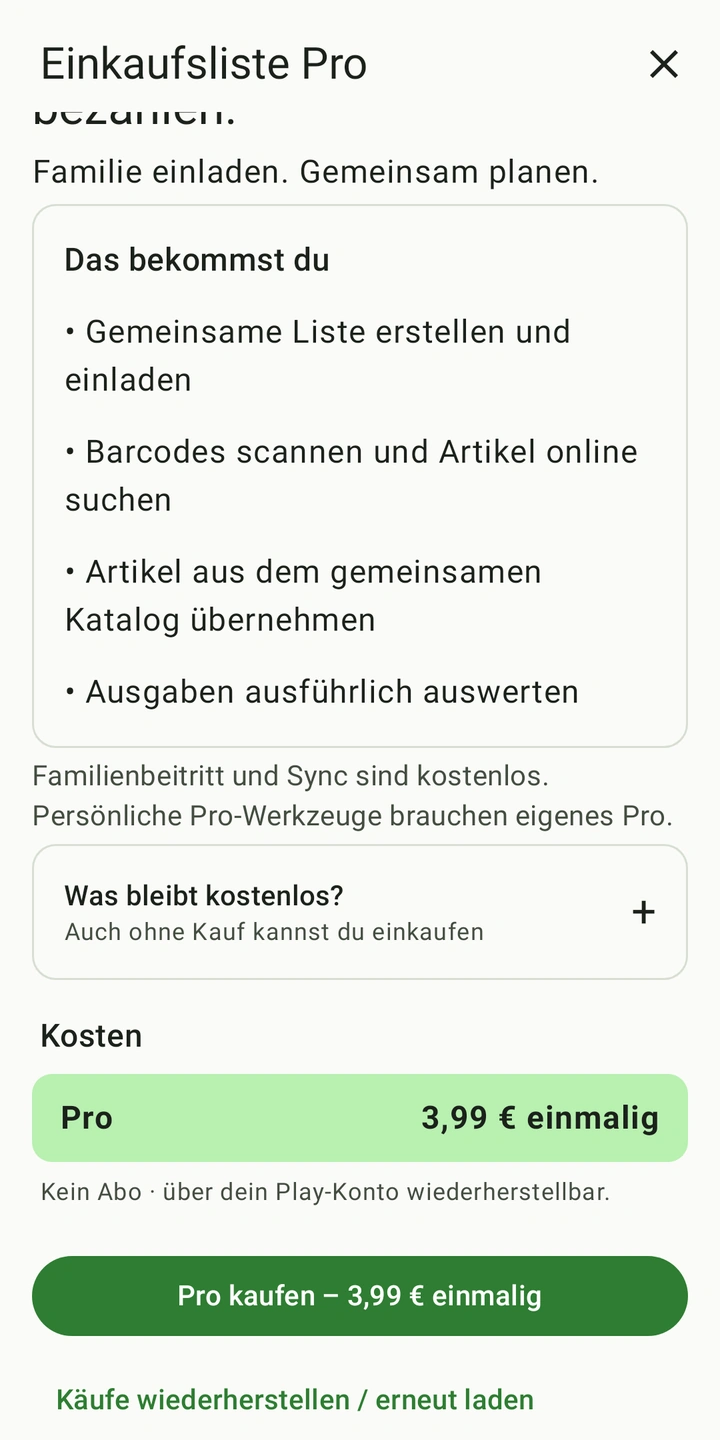
Kein Abo. Der aktuelle Preis wird von Google Play angezeigt und kann je nach Land abweichen. Kaufbestätigung und Bezahlung erfolgen in Google Play.
Das Gruppenkonto löschenBeitritt kostenlos
Öffne Mehr → Gemeinsam einkaufen → Konto entfernen.
Wähle Konto löschen und lies die Bestätigung.
Bestätige mit Ja, Konto löschen, wenn du Konto und Mitgliedschaften entfernen möchtest.
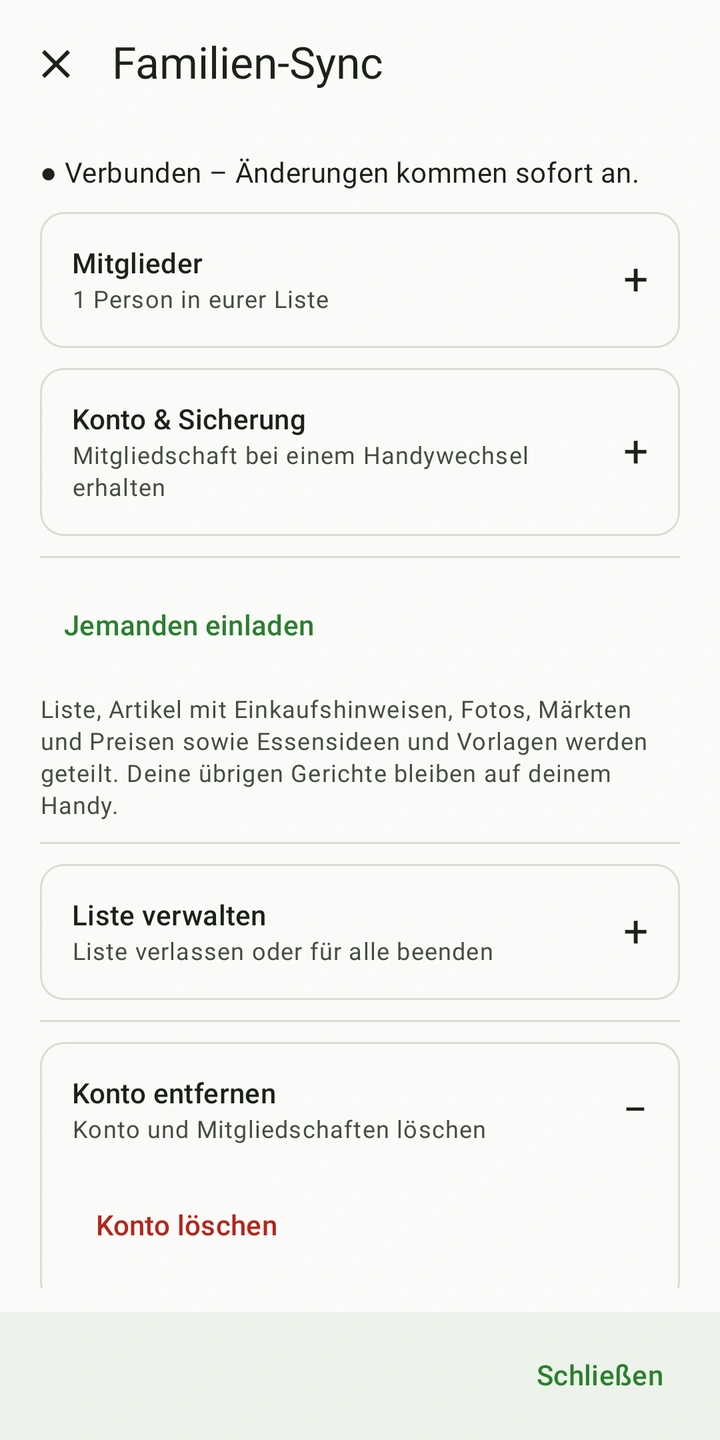
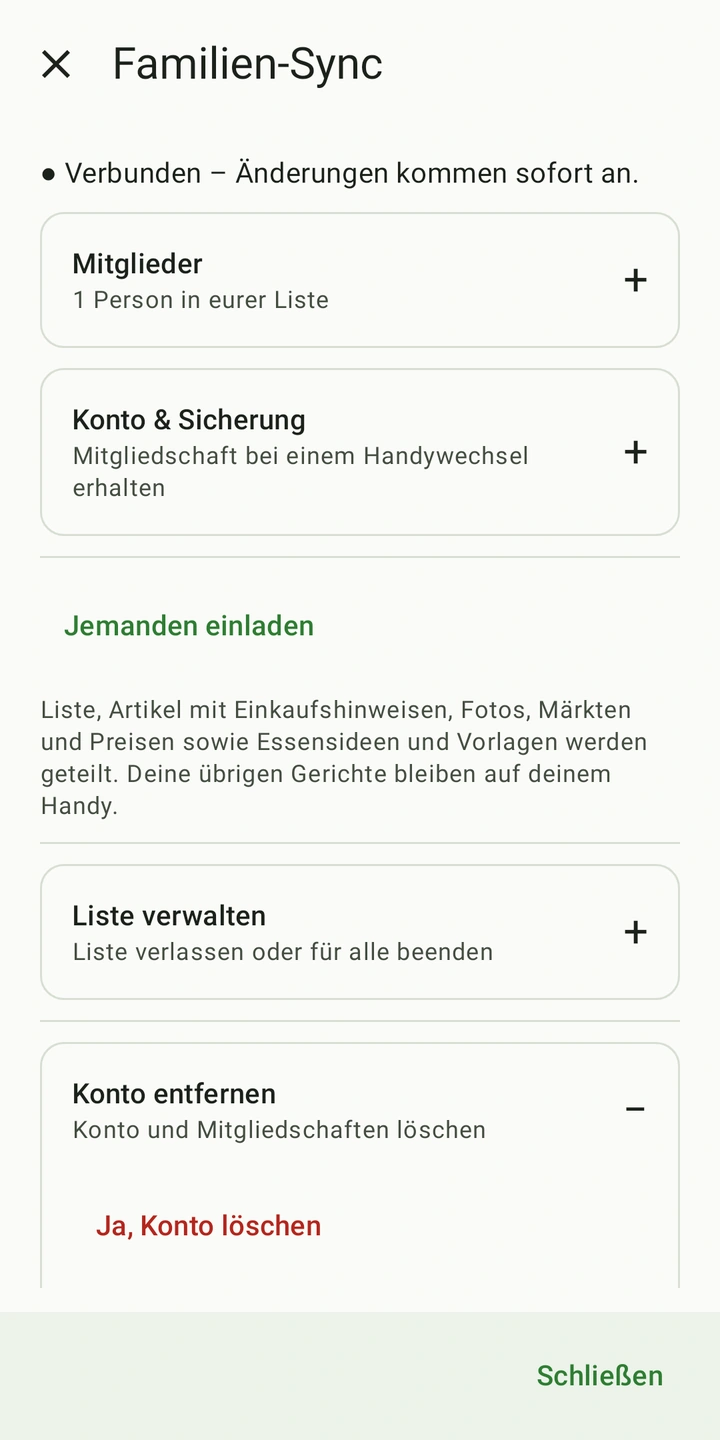
Die App erklärt die Folgen für verwaltete Listen. Lokale Daten auf diesem Handy bleiben erhalten. Ohne App erreichst du uns unter info@dudee-studio.com.
Die Liste auf dem Startbildschirm sehenKostenlos
Halte eine freie Stelle auf dem Android-Startbildschirm gedrückt und öffne Widgets.
Suche Abgehakt beziehungsweise Einkaufsliste und platziere das Widget.
Öffne die App über das Widget, wenn du weitere Angaben ändern möchtest.
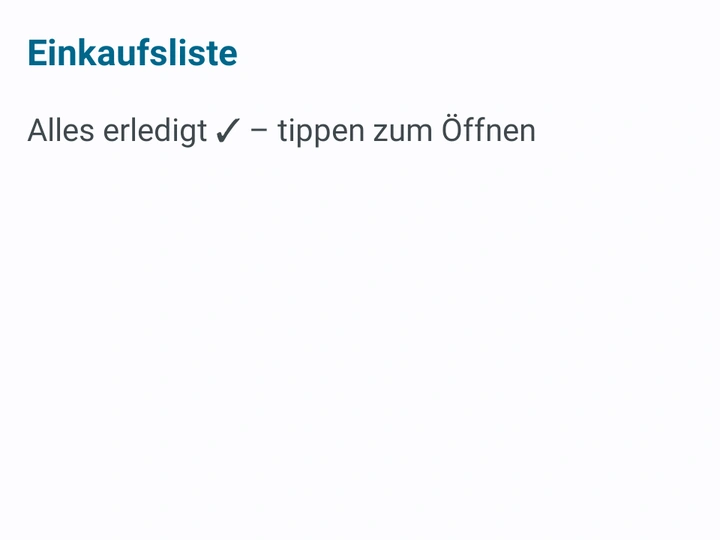
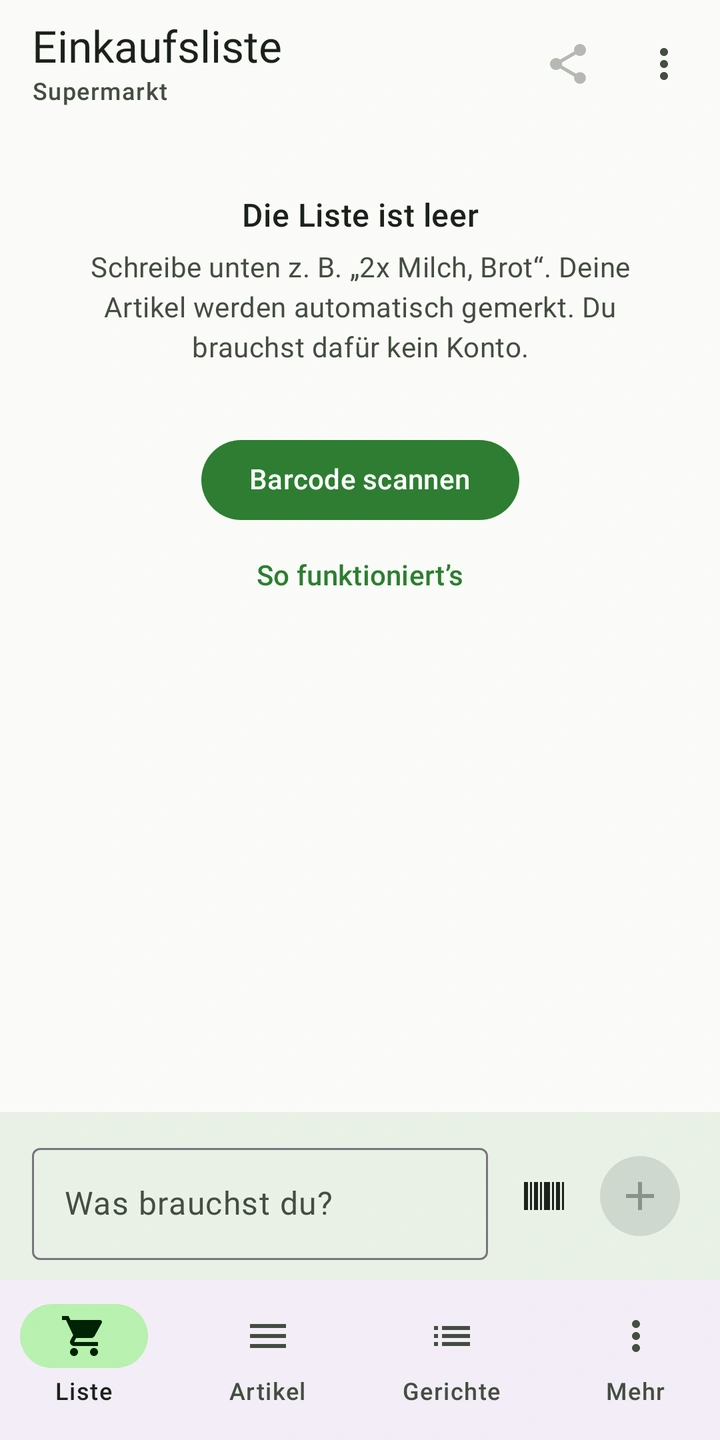
Die Bezeichnungen im Startbildschirm-Menü hängen von deinem Android-Gerät ab. Die Widget-Auswahl hängt vom Startbildschirm deines Handys ab.
Community-Katalog · Vorschau 1.1
Artikel aus dem Community-Katalog übernehmenVorschau 1.1 · Pro-Version
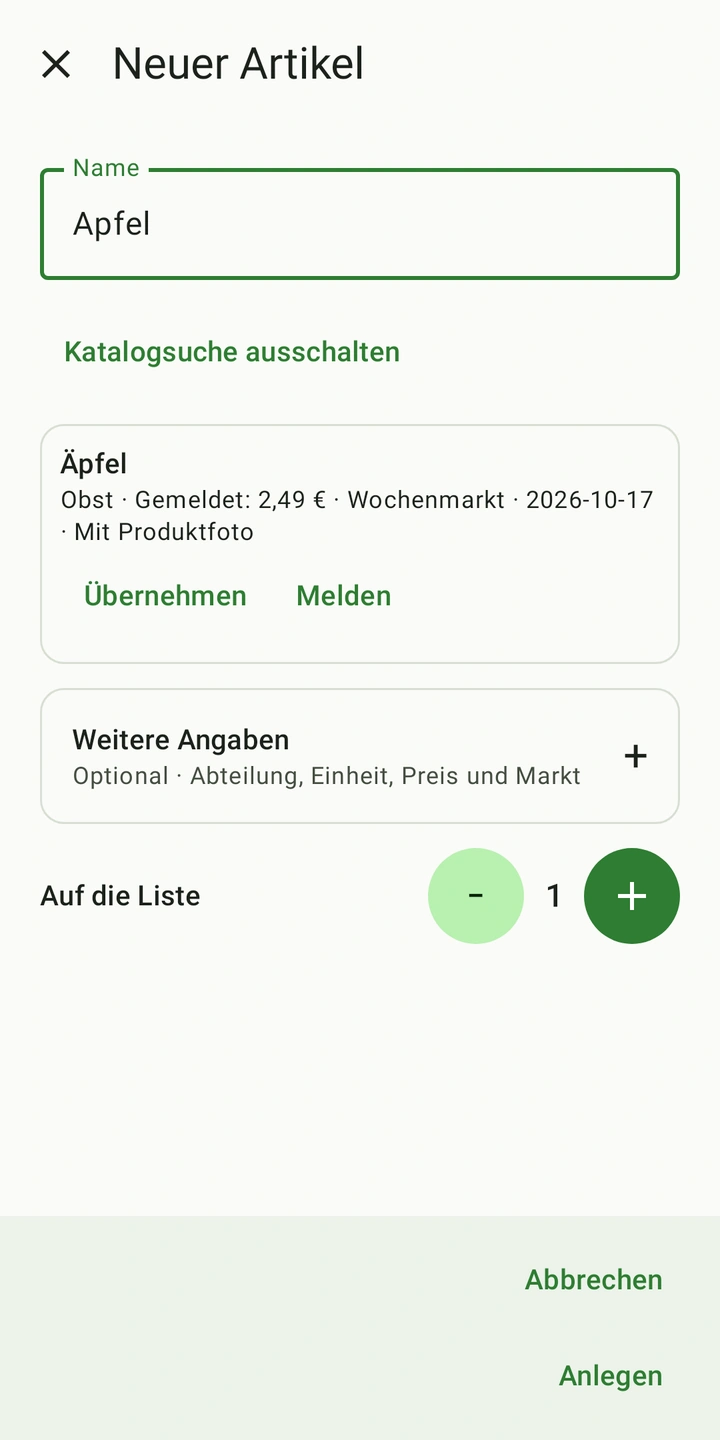
Nach Freischaltung des Katalogs: Öffne Artikel → Neuer Artikel und gib einen Namen ein.
Tippe auf Im gemeinsamen Katalog suchen · Pro und lies vor dem ersten Zugriff den Hinweis zur Online-Nutzung.
Wähle einen passenden Treffer mit Übernehmen.
Prüfe deine eigene Kopie, passe die Abteilung an und tippe auf Anlegen.
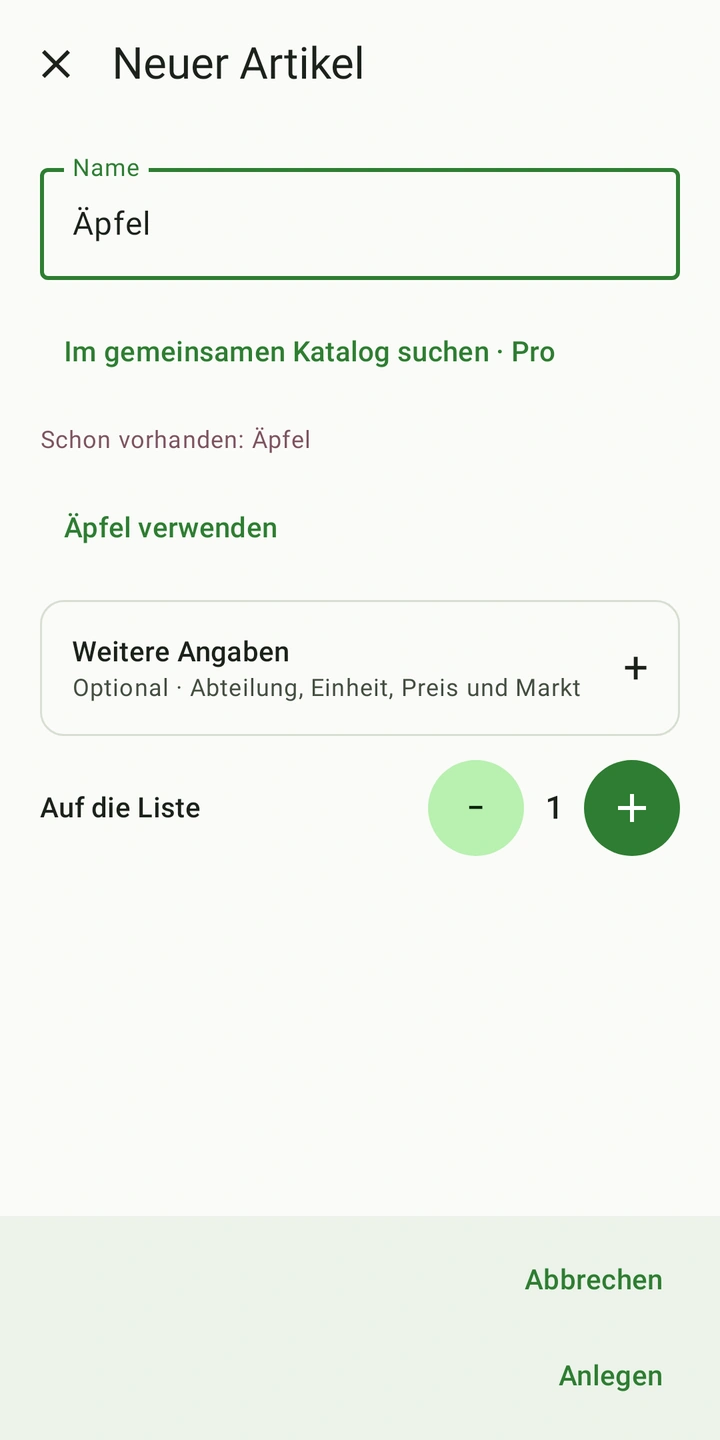
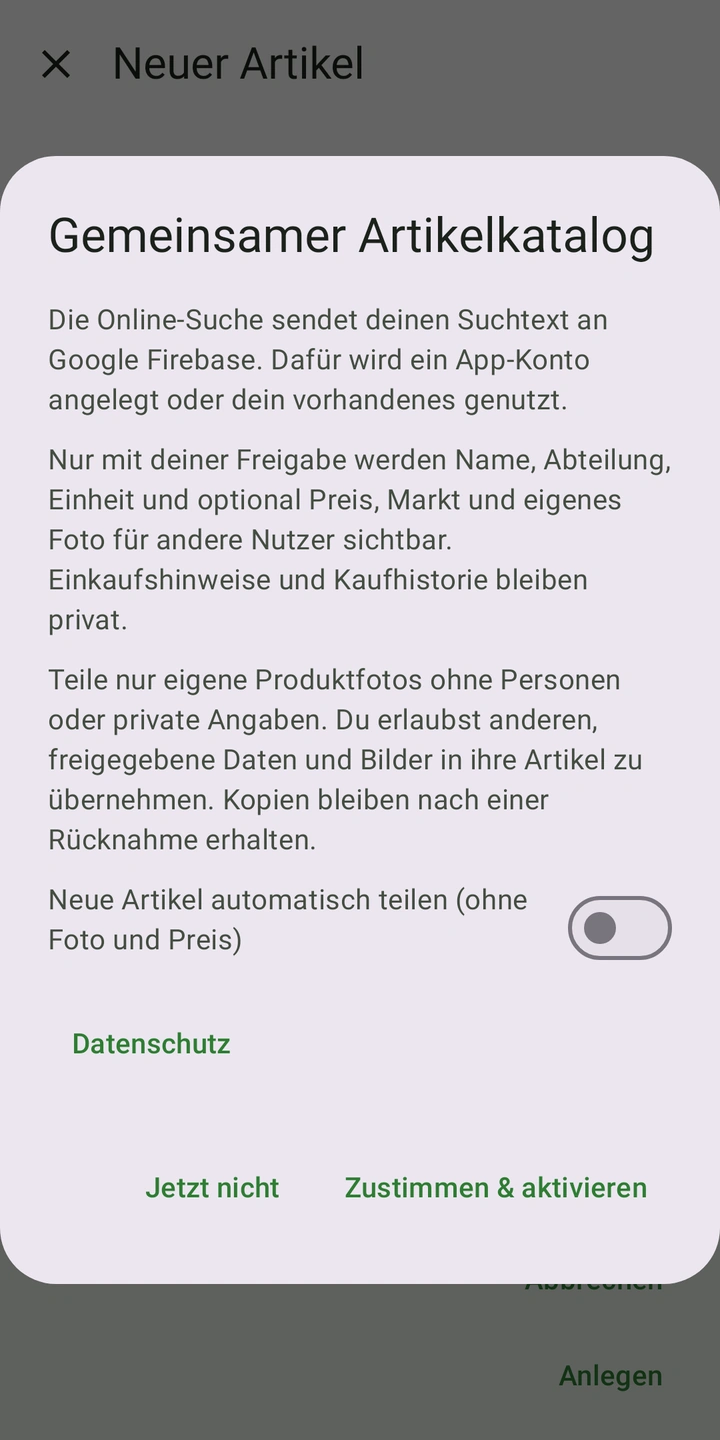
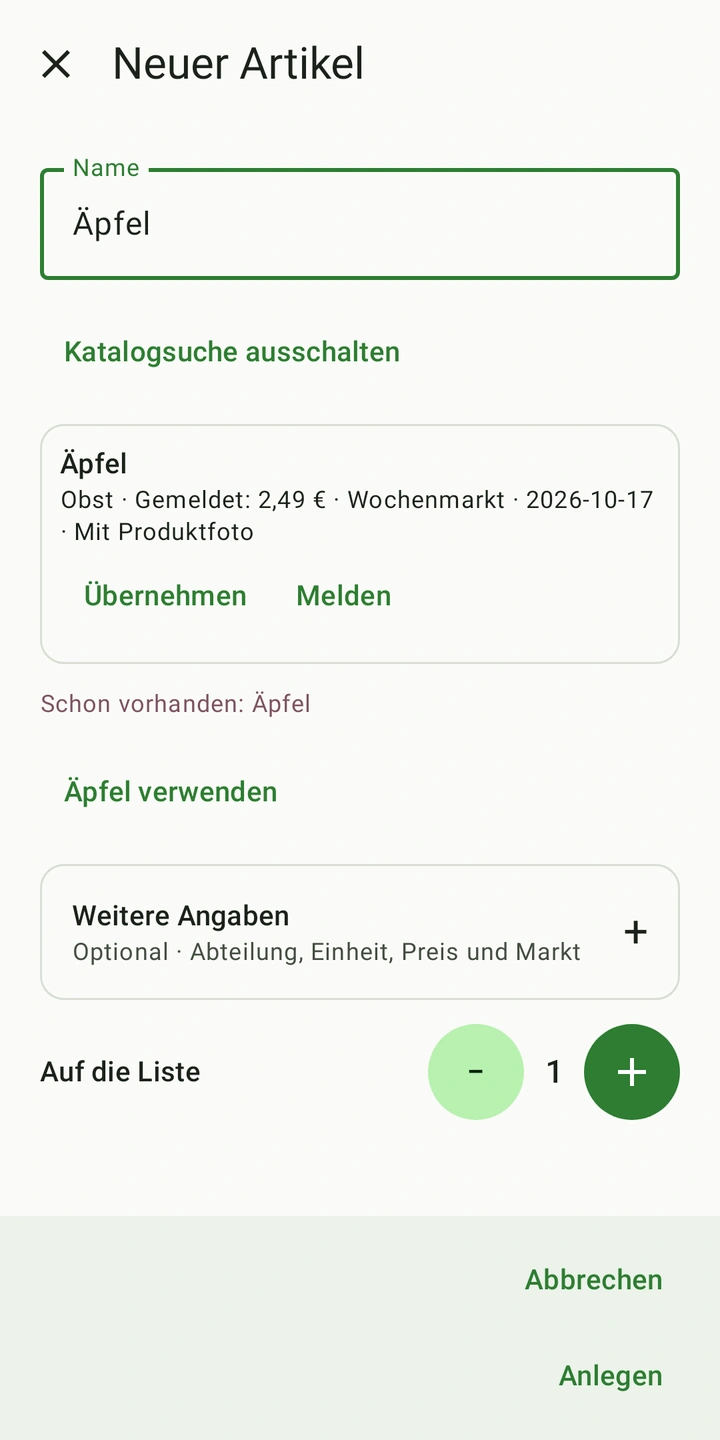
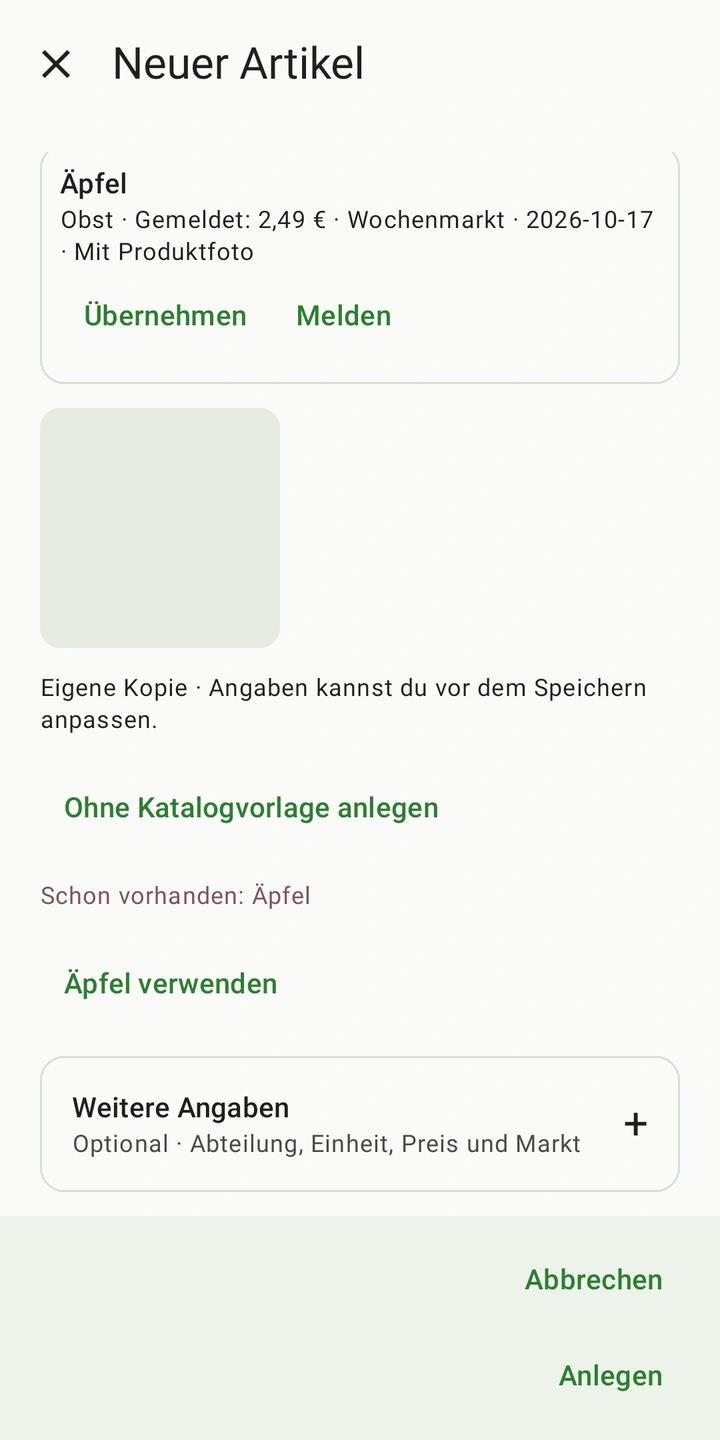
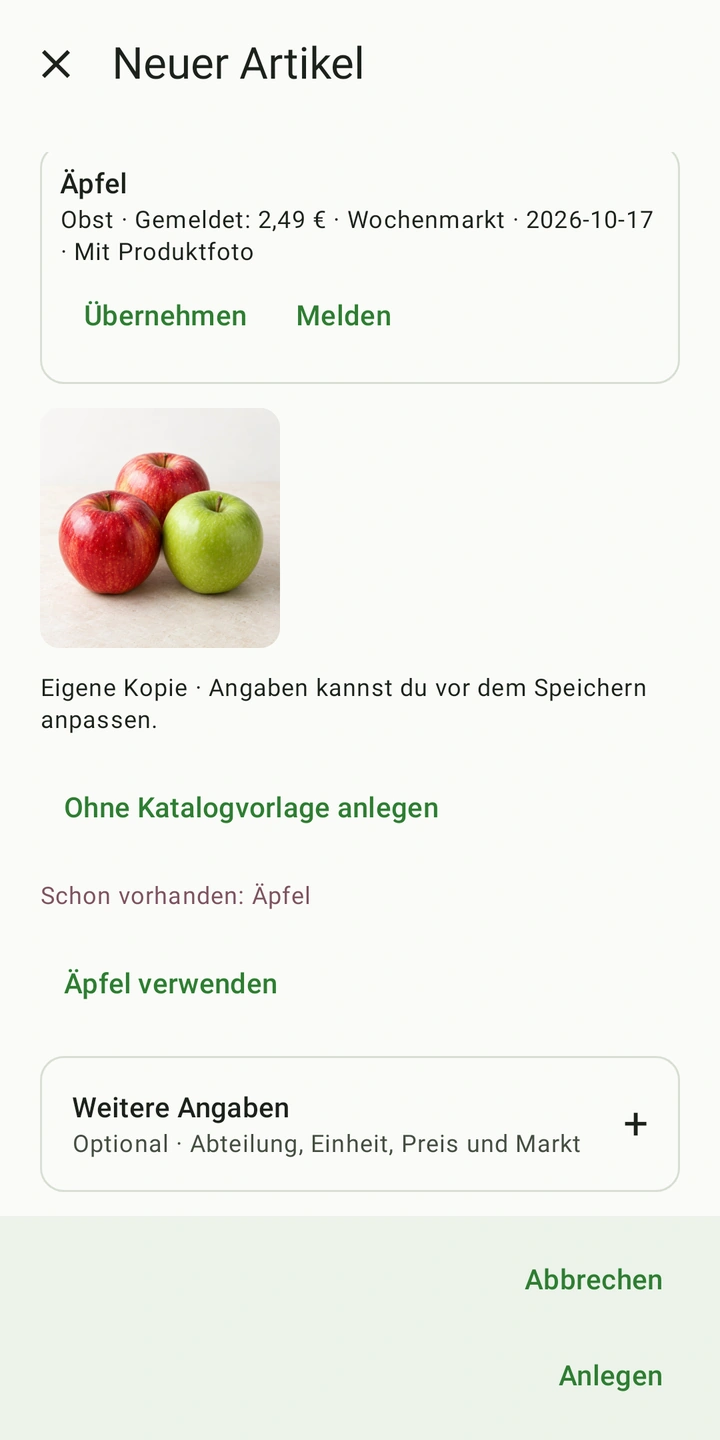
Vorschau Version 1.1: Die Live-Freischaltung steht noch aus. Der Katalog enthält Beiträge anderer App-Nutzer; gemeldete Preise sind keine Preisgarantie.
Einen eigenen Artikel freiwillig bereitstellenVorschau 1.1 · kostenlos
Nach Freischaltung des Katalogs: Öffne einen eigenen Artikel → Artikel öffentlich bereitstellen.
Lies den Hinweis und stimme zu, wenn du veröffentlichen möchtest. Automatisches Teilen ist zunächst aus.
Wähle zusätzliches Teilen eines eigenen Fotos oder Preises nur, wenn du das möchtest.
Tippe auf Jetzt veröffentlichen.
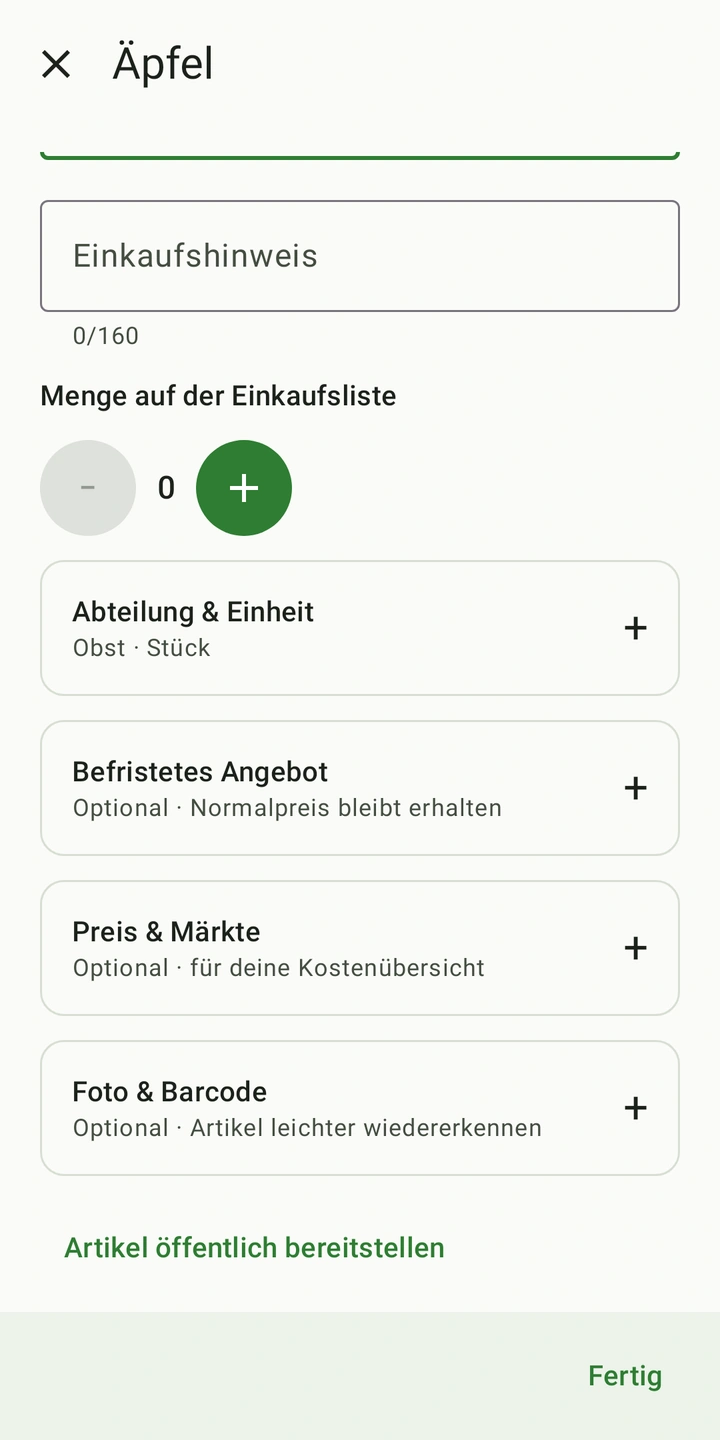
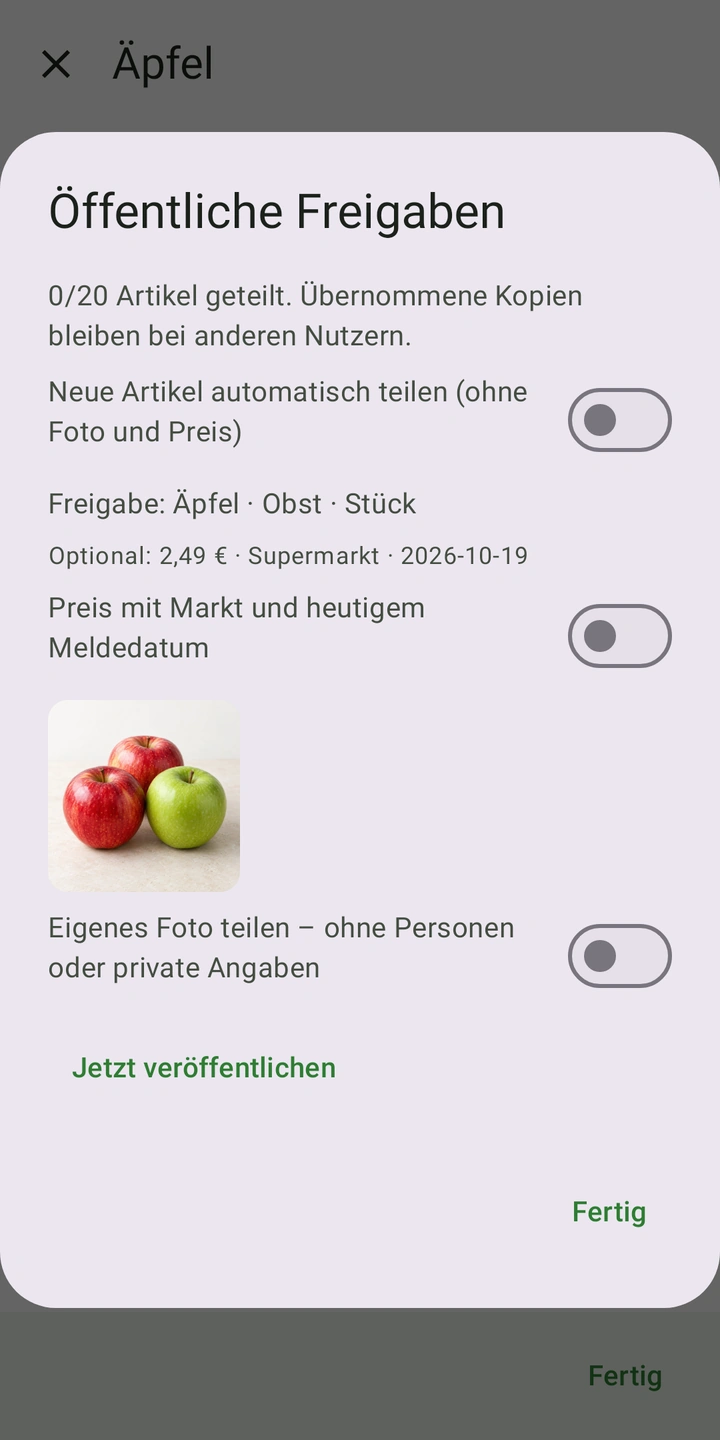
Vorschau Version 1.1. Veröffentlichen ist auch ohne Pro-Version möglich. Keine persönlichen Kaufverläufe; teile nur Inhalte, für die du die nötigen Rechte hast.
Eine Freigabe zurückziehen oder einen Beitrag meldenVorschau 1.1 · kostenlos
Nach Freischaltung: Öffne deinen veröffentlichten Artikel → Artikel öffentlich bereitstellen → Zurückziehen.
Prüfe die Meldung Freigabe zurückgezogen.
Einen fremden problematischen Suchtreffer meldest du im Katalog mit Melden.
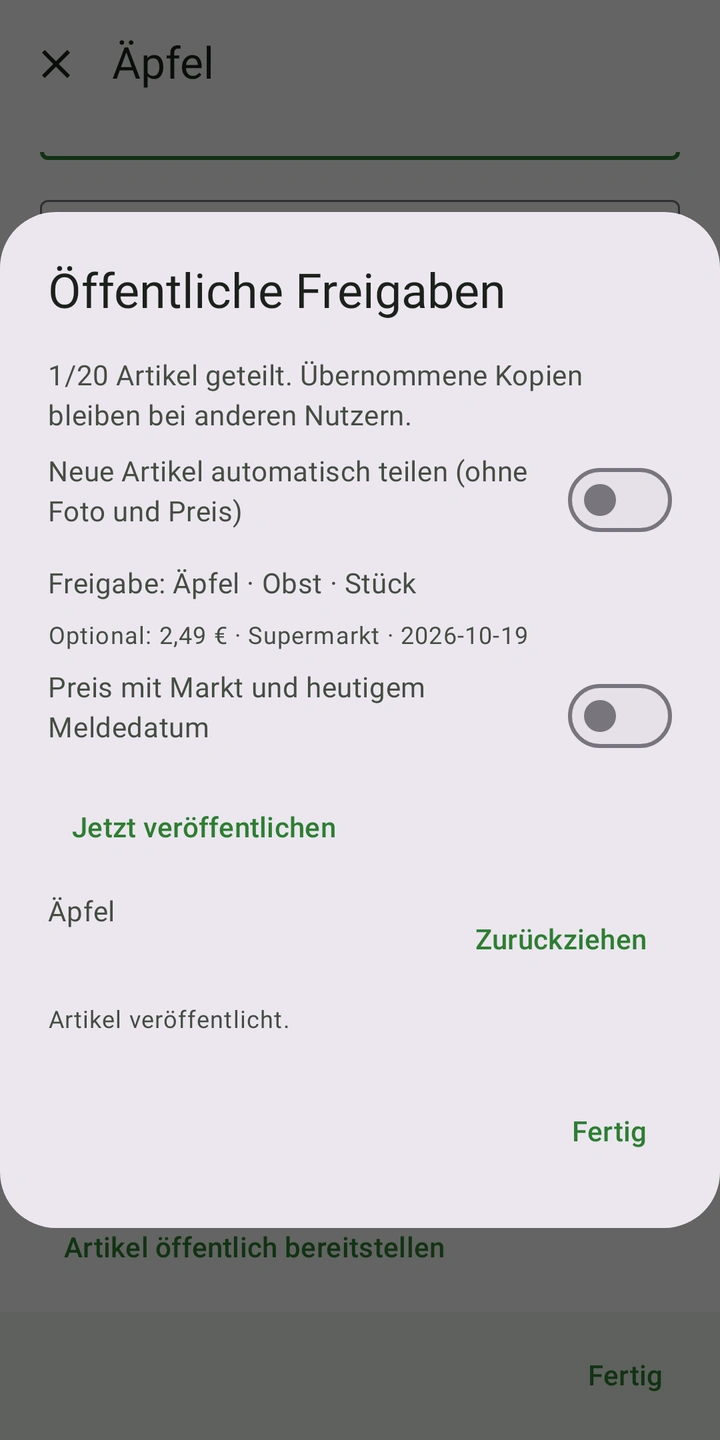
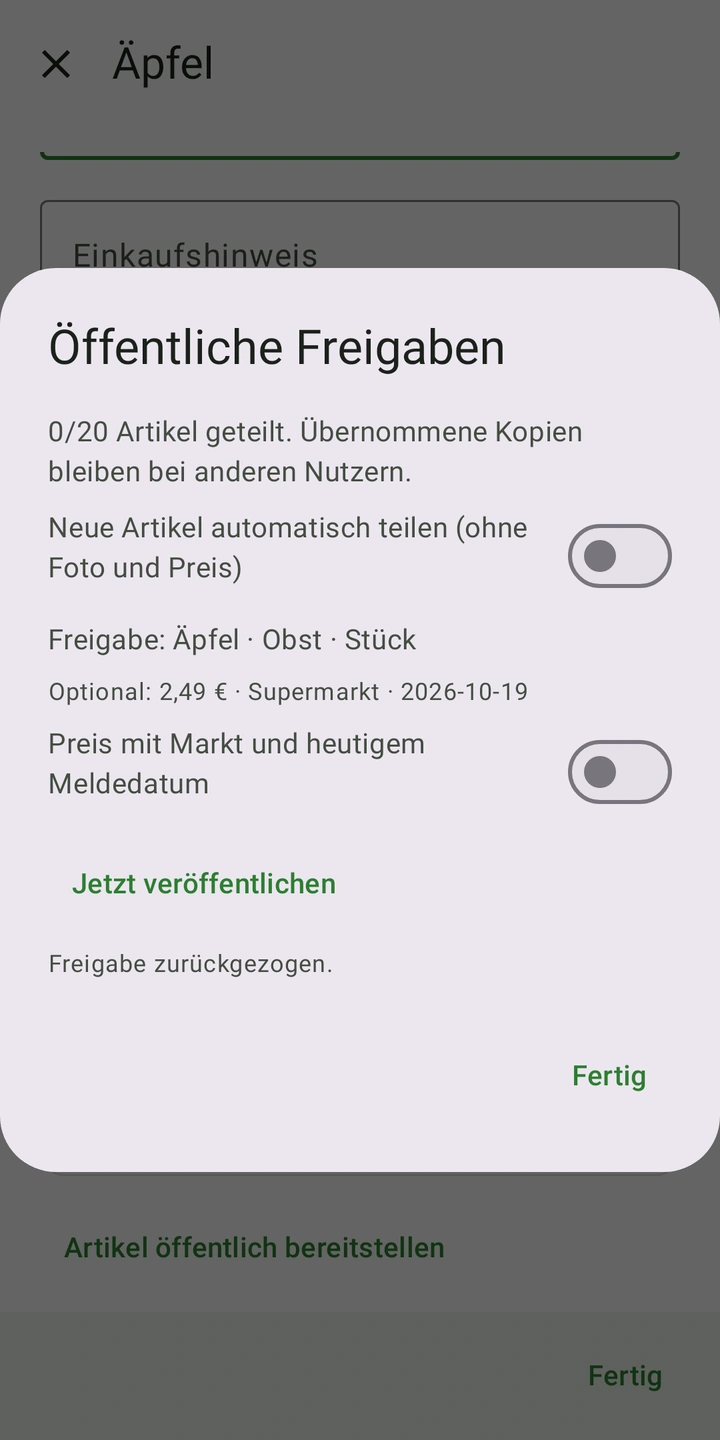
Vorschau Version 1.1. Eine Rücknahme entfernt die Veröffentlichung; bereits von anderen übernommene Kopien bleiben bestehen.